
Bagi pengguna WordPress, biasanya hosting yang digunakan adalah shared hosting. Semua sudah diatur otomatis. Mulai dari server, keamanan, hingga update sistem. Namun, ketika situs mulai berkembang dan butuh performa lebih tinggi, banyak orang beralih ke VPS (Virtual Private Server).
Bedanya dengan shared hosting, VPS memberi kamu kontrol penuh terhadap server. Kamu bisa menginstal software sendiri, mengatur keamanan, hingga mengoptimalkan performa sesuai kebutuhan WordPress. Tapi, konsekuensinya adalah kamu harus tahu cara mengakses server tersebut.
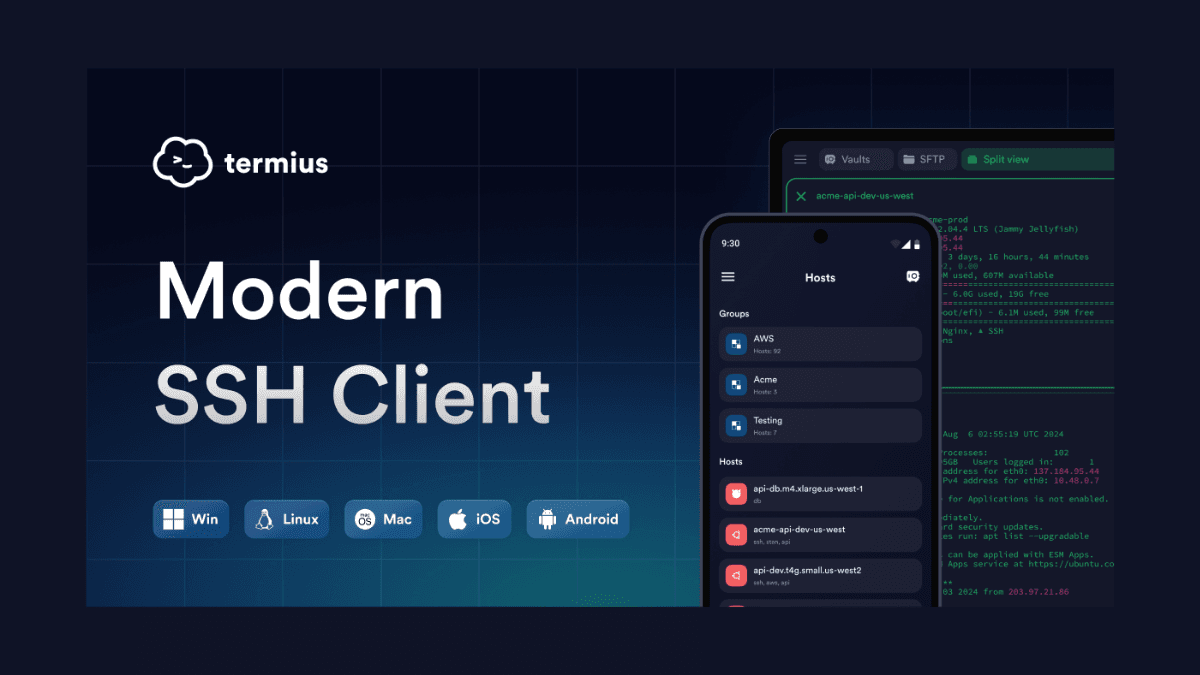
Nah, di sinilah Termius membantu. Aplikasi ini memudahkan kita untuk masuk ke VPS tanpa perlu pusing dengan terminal bawaan komputer yang terlihat “menakutkan” bagi pemula.
Termius itu Apa?
Termius adalah aplikasi client SSH (Secure Shell) yang digunakan untuk terhubung ke server jarak jauh. Dengan SSH, kita bisa mengontrol server hanya lewat teks atau perintah.
Bagi pemula, Termius punya banyak keunggulan:
- Antarmuka lebih ramah: dibandingkan terminal bawaan, tampilannya lebih enak dipandang dan mudah digunakan.
- Bisa menyimpan data server: jadi tidak perlu ketik ulang IP, username, dan password setiap kali login.
- Cross-platform: bisa dipakai di Windows, Mac, Linux, bahkan di smartphone Android/iOS. Artinya, kamu bisa mengakses server dari mana saja.
- Fitur manajemen banyak server: cocok kalau nanti kamu punya lebih dari satu VPS.
Jadi, Termius bukan hanya mempermudah, tapi juga membantu agar tidak bingung saat pertama kali mencoba mengakses server.
Persiapan Sebelum Akses VPS
Sebelum membuka Termius, ada beberapa informasi yang harus kamu siapkan. Semua data ini biasanya diberikan oleh penyedia VPS saat kamu membeli layanan:
- IP Address VPS
- Ini adalah alamat server kamu di internet. Mirip seperti alamat rumah, IP digunakan supaya komputer bisa menemukan server.
- Username
- Untuk login pertama kali, biasanya username adalah
root. Root berarti kamu masuk sebagai administrator dengan akses penuh.
- Untuk login pertama kali, biasanya username adalah
- Password atau SSH Key
- Password root biasanya diberikan langsung oleh penyedia VPS.
- Alternatif yang lebih aman adalah menggunakan SSH Key (semacam kunci digital) untuk login.
- Koneksi Internet Stabil
- Karena kamu akan mengakses server jarak jauh, koneksi internet yang stabil akan memudahkan proses login tanpa error.
Kalau semua data ini sudah siap, barulah kamu bisa lanjut menggunakan Termius.
Cara Akses VPS Menggunakan Termius
a. Membuat koneksi baru
Setelah membuka Termius, langkah pertama adalah membuat koneksi ke VPS:
- Klik tombol New Host atau Add Host.
- Akan muncul form pengisian data server. Masukkan:
- Hostname / IP Address: isi dengan IP VPS.
- Username: biasanya
root. - Password: isi password root dari penyedia VPS.
- Jika kamu menggunakan SSH Key, pilih opsi Key lalu upload file private key.
- Simpan koneksi dengan nama yang mudah diingat, misalnya “VPS WordPress”.
Dengan menyimpan host, kamu tidak perlu memasukkan data ulang di kemudian hari.
b. Login ke VPS
Setelah host tersimpan:
- Klik nama host yang sudah kamu buat.
- Akan muncul peringatan tentang fingerprint SSH. Ini normal, karena Termius baru pertama kali mengenali server kamu. Klik Yes.
- Jika data login benar, kamu akan langsung masuk ke dalam terminal VPS.
Selamat, sekarang kamu sudah terhubung dengan VPS.
Kalau server kamu dipakai untuk WordPress, biasanya langkah berikutnya adalah menginstal LAMP (Linux, Apache, MySQL, PHP) atau LEMP (Linux, Nginx, MySQL/MariaDB, PHP). Dengan stack ini, WordPress bisa berjalan dengan baik di VPS.
Kesimpulan
Mengakses VPS memang terdengar teknis, tapi dengan bantuan Termius, prosesnya bisa jadi jauh lebih mudah. Kamu tidak perlu jadi ahli server untuk bisa login dan mengelola VPS sendiri.
Bagi pengguna WordPress, memahami cara mengakses VPS adalah bekal penting untuk mengelola website dengan lebih fleksibel dan profesional. Jangan takut salah—semakin sering kamu mencoba, semakin terbiasa kamu dengan perintah-perintah dasar di server.
Jadi, mulai sekarang, cobalah buka Termius, masukkan data VPS, lalu lihat sendiri betapa mudahnya kamu bisa mengendalikan VPS kamu.






Tinggalkan komentar