
Di era digital saat ini, keamanan website menjadi prioritas utama. Salah satu cara paling efektif untuk melindungi data pengguna dan meningkatkan kepercayaan pengunjung adalah dengan install SSL di cPanel.
SSL mengenkripsi koneksi antara browser dan server untuk melindungi data seperti password, email, dan informasi kartu kredit agar pihak ketiga tidak dapat menyadapnya. Selain itu, Google juga menjadikan SSL sebagai salah satu faktor penting dalam penilaian SEO. Website dengan protokol HTTPS cenderung mendapatkan peringkat lebih baik di hasil pencarian.
Anda dapat menginstal SSL melalui cPanel dengan mudah tanpa perlu memiliki pengetahuan teknis mendalam.
Jenis-Jenis SSL Certificate
Sebelum melakukan instalasi, penting untuk memahami jenis-jenis SSL yang tersedia.
A. SSL Gratis (Let’s Encrypt)
Let’s Encrypt adalah penyedia SSL gratis yang disediakan oleh sebagian besar penyedia hosting. Jenis SSL ini cocok untuk website pribadi, blog, atau landing page sederhana.
B. SSL Berbayar
SSL berbayar biasanya memiliki fitur tambahan seperti garansi, validasi identitas, dan dukungan teknis. Jenis ini cocok digunakan untuk website bisnis atau toko online yang membutuhkan tingkat keamanan lebih tinggi.
C. Jenis Validasi SSL
SSL memiliki beberapa tingkat validasi, yaitu:
- Domain Validation (DV) untuk verifikasi kepemilikan domain.
- Organization Validation (OV) untuk validasi identitas organisasi.
- Extended Validation (EV) untuk validasi tingkat tinggi dengan tampilan nama perusahaan di browser.
Untuk website pribadi atau blog, SSL DV sudah cukup. Namun jika Anda menjalankan bisnis, disarankan menggunakan SSL OV atau EV agar lebih terpercaya.
Cara Install SSL di cPanel
Berikut langkah-langkah lengkap cara menginstal SSL di cPanel.
Langkah 1: Login ke cPanel
Masuk ke akun hosting Anda kemudian buka dashboard cPanel.
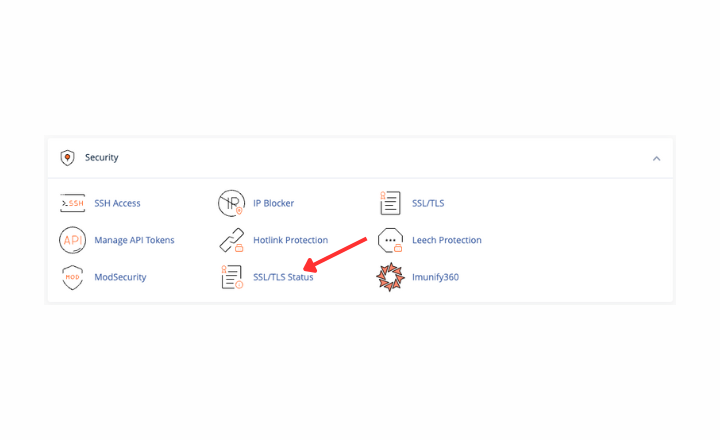
Langkah 2: Buka Menu SSL/TLS
Di halaman utama cPanel, cari menu SSL/TLS atau SSL/TLS Status untuk mengatur sertifikat SSL.
Langkah 3: Pilih Domain
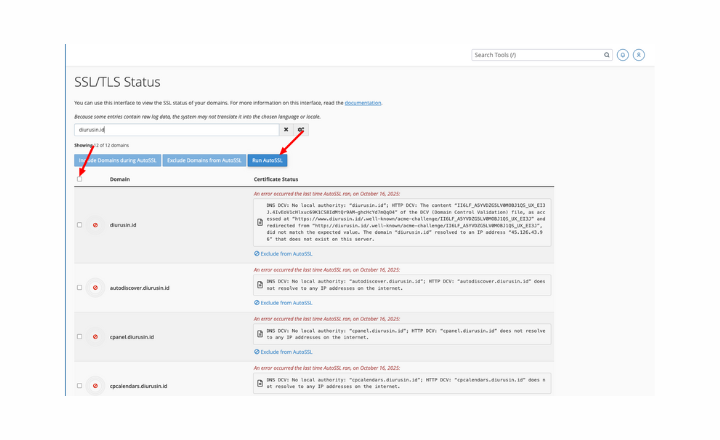
Pilih domain atau subdomain yang ingin Anda pasang SSL-nya.
Langkah 4: Jalankan AutoSSL
Klik tombol Run AutoSSL untuk mengaktifkan sertifikat SSL otomatis. Jika hosting Anda mendukung Let’s Encrypt, sistem akan langsung menginstal SSL gratis tersebut.
Langkah 5: Tunggu Proses Instalasi
Proses instalasi biasanya memakan waktu beberapa menit. Setelah selesai, domain Anda akan aktif menggunakan protokol HTTPS.
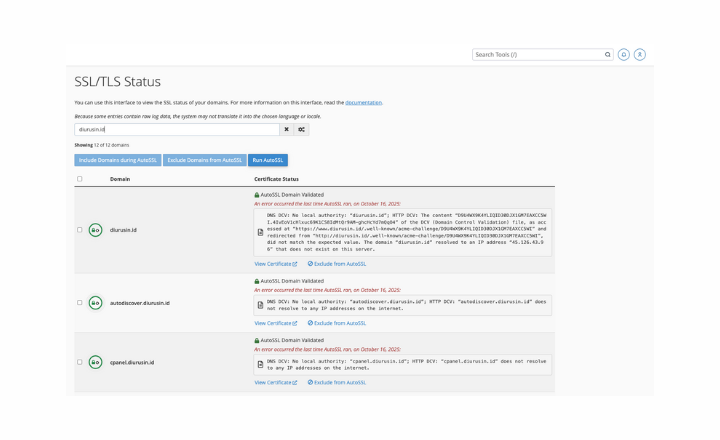
Langkah 6: Uji SSL
Buka domain Anda, misalnya https://www.diurusin.id untuk memastikan SSL sudah aktif. Anda juga bisa memeriksa validitas sertifikat menggunakan situs seperti SSL Checker.
Cara Memaksa HTTPS
Setelah Anda memasang SSL, pastikan Anda mengarahkan semua pengunjung secara otomatis ke versi HTTPS. Ada dua cara untuk melakukannya.
Melalui cPanel
Masuk ke menu Domains kemudian aktifkan opsi Force HTTPS Redirect. Setelah diaktifkan, semua trafik HTTP akan otomatis dialihkan ke HTTPS.
Melalui File .htaccess
Jika Anda ingin melakukannya secara manual, buka file .htaccess yang ada di folder public_html dan tambahkan kode berikut di bagian paling atas:
RewriteEngine On
RewriteCond %{HTTPS} !=on
RewriteRule ^(.*)$ https://%{HTTP_HOST}%{REQUEST_URI} [L,R=301]
Simpan perubahan, lalu akses kembali website Anda untuk memastikan redirect berjalan dengan baik.
Masalah Umum Saat Install SSL
Terkadang proses instalasi SSL tidak berjalan mulus. Berikut beberapa masalah umum yang sering muncul dan solusinya.
SSL Tidak Aktif Setelah Instalasi
Coba jalankan ulang fitur AutoSSL atau hubungi penyedia hosting untuk menerbitkan ulang sertifikat SSL.
Mixed Content Warning
Peringatan ini muncul ketika ada elemen di halaman seperti gambar atau script yang masih menggunakan URL HTTP. Solusinya ubah semua URL menjadi HTTPS melalui pengaturan CMS atau plugin.
SSL Kadaluarsa
SSL gratis biasanya berlaku selama 90 hari. Pastikan fitur Auto-Renew aktif agar sertifikat diperbarui secara otomatis sebelum masa berlakunya habis.
Pertanyaan yang Sering Diajukan
SSL mengenkripsi koneksi antara browser dan server serta melindungi informasi pengguna, termasuk password, data pribadi, dan transaksi online, sehingga pihak lain tidak bisa menyadapnya.
Sebagian besar penyedia hosting menyediakan SSL gratis menggunakan Let’s Encrypt. Anda dapat mengaktifkannya langsung dari cPanel melalui fitur AutoSSL tanpa biaya tambahan.
Anda dapat mengaktifkan fitur Force HTTPS Redirect di menu Domains pada cPanel atau menambahkan kode redirect di file .htaccess agar semua pengunjung diarahkan ke versi HTTPS.
Kemungkinan domain belum terhubung ke server hosting yang sama atau proses verifikasi belum selesai. Jalankan ulang fitur AutoSSL dan tunggu hingga status SSL berubah menjadi aktif.
Ya. Google memberi peringkat lebih tinggi pada website yang menggunakan HTTPS. Selain itu, pengunjung juga lebih percaya pada website yang aman.
Dengan install SSL di cPanel, Anda tidak hanya melindungi data pengguna, tetapi juga meningkatkan reputasi dan kredibilitas website. Selain itu, Google dan browser modern kini menandai situs tanpa SSL sebagai Not Secure, sehingga memasang sertifikat SSL menjadi langkah penting bagi setiap pemilik website.
Pastikan Anda selalu memperbarui SSL secara berkala agar website tetap aman dan terpercaya di mata pengguna maupun mesin pencari.








Tinggalkan komentar