
Pernahkah kamu memperbarui postingan di WordPress, tetapi tampilan di website masih versi lama? Sudah dihapus cache melalui plugin dan di-refresh berulang kali, tetapi hasilnya tetap sama. Jika kamu menggunakan HestiaCP, besar kemungkinan penyebabnya berada di sisi server, tepatnya dari FastCGI Cache bawaan Nginx.
Fitur ini sebenarnya sangat membantu karena dapat membuat website lebih cepat tanpa membebani PHP. Namun, hal yang sering membuat bingung adalah cara menghapus cache tersebut ketika konten sudah berubah.
Di sinilah fungsi plugin Hestia Nginx Cache menjadi penting. Plugin ini membantu kamu menghapus cache FastCGI langsung dari dashboard WordPress tanpa perlu masuk ke SSH atau terminal. Dalam panduan ini, kamu akan mempelajari langkah demi langkah konfigurasi yang lengkap. Mulai dari mengaktifkan FastCGI Cache di HestiaCP, membuat Access Key, hingga menghubungkan plugin ke WordPress. Mari mulai dari dasar.
Mengenal FastCGI Cache di HestiaCP
Sebelum melangkah lebih jauh, ada baiknya memahami dulu bagaimana caching bekerja di HestiaCP. HestiaCP secara bawaan sudah menyediakan FastCGI Cache, yaitu sistem cache berbasis Nginx yang menyimpan hasil pemrosesan halaman WordPress di server. Ketika pengunjung membuka halaman yang sama, server akan menampilkan versi yang sudah tersimpan tanpa harus memproses PHP kembali.
Hasilnya, website menjadi lebih cepat dan beban CPU berkurang. Namun, karena cache ini berjalan di level server, kamu tidak bisa menghapusnya melalui plugin WordPress biasa seperti WP Super Cache. Di sinilah peran Hestia Nginx Cache menjadi sangat berguna.
Fungsi Plugin Hestia Nginx Cache
Plugin ini tidak membuat cache baru, melainkan memberikan kendali terhadap cache FastCGI dari dashboard WordPress. Dengan plugin ini, kamu bisa:
- Menghapus cache secara manual melalui tombol Purge Cache di bagian atas admin bar
- Menghapus cache otomatis ketika postingan atau halaman diperbarui
Dengan begitu, plugin ini bertugas sebagai penghubung antara sistem cache HestiaCP dan WordPress kamu.
Mengatur FastCGI Cache di HestiaCP
Setelah memastikan semua konfigurasi server sudah mendukung FastCGI, tahap selanjutnya adalah mengatur cache-nya di panel HestiaCP. Bagian ini menjadi inti dari proses karena menentukan bagaimana halaman website akan disimpan dan disajikan kembali kepada pengunjung tanpa perlu memproses ulang di server.
1. Mengaktifkan FastCGI Cache di Template Nginx
Untuk mengaktifkan FastCGI Cache, kamu bisa melakukannya melalui pengaturan template web di HestiaCP. Berikut langkah-langkahnya:
- Masuk ke panel HestiaCP menggunakan akun admin.
- Pilih menu Web di topbar.
- Klik domain yang ingin kamu aktifkan cache-nya.
- Pilih Edit untuk membuka pengaturan domain.
- Di bagian Web Template, pilih template yang mendukung FastCGI Cache seperti template WordPress.
- Simpan perubahan dengan menekan tombol Save.
- Setelah tersimpan, HestiaCP akan otomatis menerapkan konfigurasi FastCGI Cache pada domain tersebut.
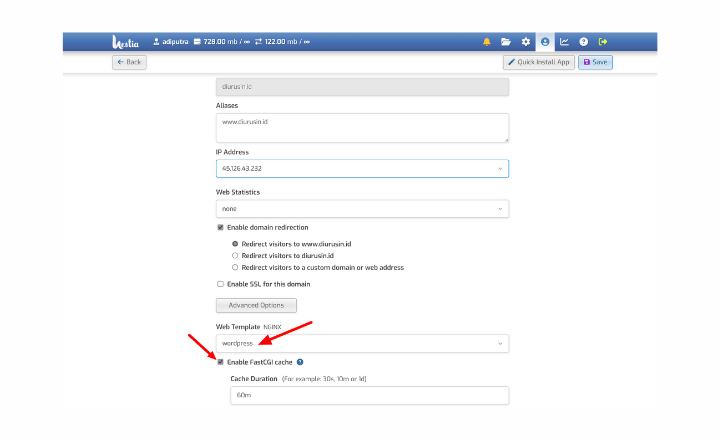
Jika kamu menggunakan template buatan sendiri, pastikan path cache dan permission foldernya sudah benar agar cache bisa tersimpan dengan optimal.
2. Membuat Access Key untuk Plugin
Plugin Hestia Nginx Cache memerlukan izin aman agar bisa berkomunikasi langsung dengan server HestiaCP. Izin ini diberikan melalui Access Key, yang berfungsi sebagai kunci autentikasi tanpa perlu menggunakan username dan password utama.
Berikut langkah-langkah untuk membuat Access Key:
- Masuk ke dashboard HestiaCP.
- Pilih menu Profile, lalu klik tombol Access Keys.
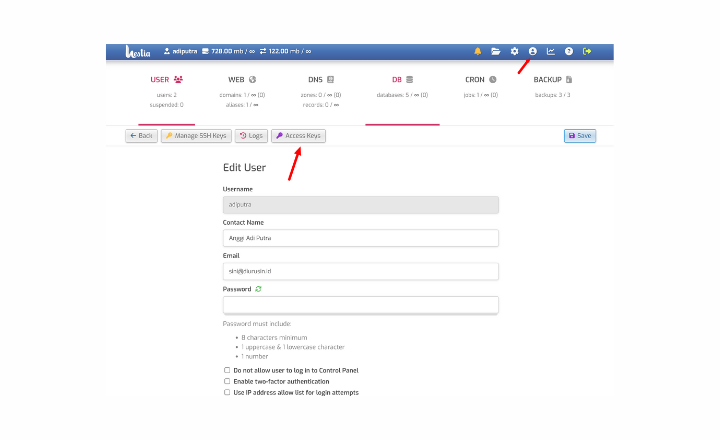
- Selanjutnya klik tombol Add Access Key.
- Aktifkan pilihan purge-nginx-cache dan comment apa aja bebas, misalnya nama domain.
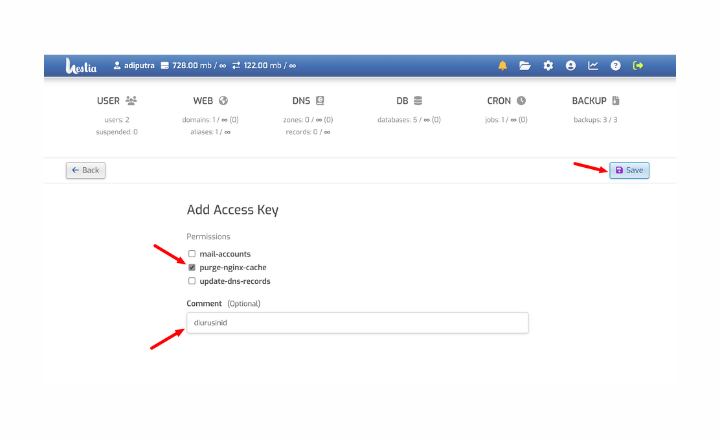
- Klik tombol Save.
- Informasik akan muncul informasi Access Key yang terdiri dari: Acces Key ID dan Secret Key.
- Salin Acces Key ID dan Secret Key kedalam notepad.
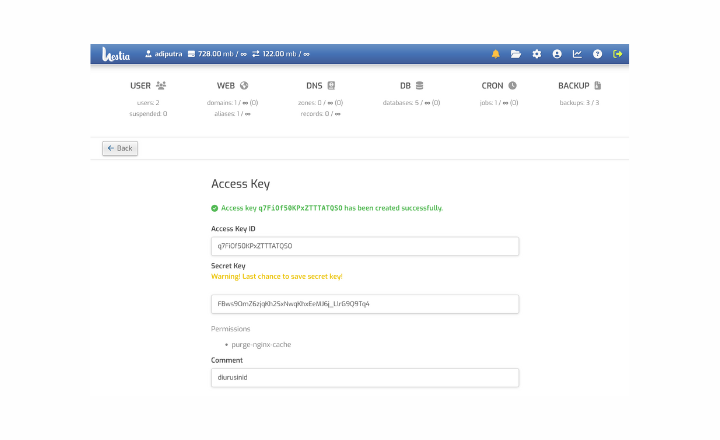
Dengan Access Key ini, plugin dapat berinteraksi dengan server secara aman tanpa menggunakan kredensial utama.
3. Menginstal Plugin di WordPress
Plugin ini akan berfungsi sebagai jembatan untuk menghapus cache FastCGI langsung dari dashboard WordPress tanpa perlu masuk ke panel HestiaCP.
Berikut cara memasangnya:
- Masuk ke dashboard WordPress menggunakan akun administrator.
- Buka menu Plugins, kemudian pilih Add New.
- Ketik Hestia Nginx Cache pada kolom pencarian.
- Setelah muncul, klik Install Now.
- Tunggu proses instalasi selesai, lalu tekan Activate.
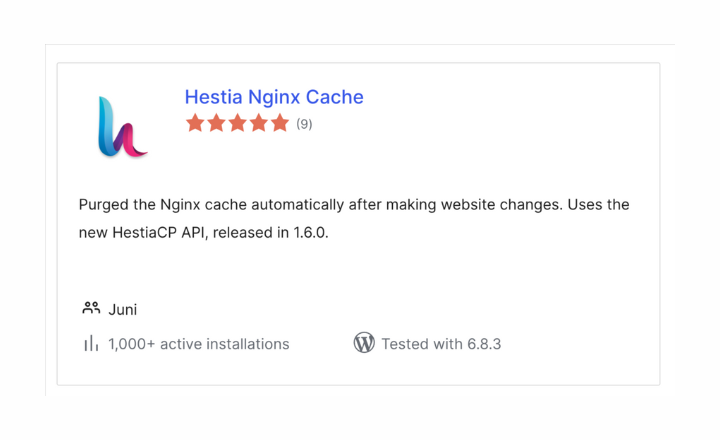
Setelah plugin aktif, menu baru bernama Hestia Nginx Cache akan muncul di bagian Settings.
4. Settings Plugin Hestia Nginx Cache
Agar plugin bisa berfungsi, kamu perlu menghubungkannya ke server HestiaCP. Langkah ini memungkinkan WordPress menghapus cache FastCGI secara otomatis melalui API.
Berikut langkah-langkahnya:
- Buka menu Settings → Hestia Nginx Cache di dashboard WordPress.
- Pada bagian Hestia Hostname, masukkan alamat panel server kamu, misalnya
https://panel.domainkamu.com:8083. - Isi kolom Username Hestia dengan nama pengguna yang memiliki hak akses, contohnya
adiputra. - Masukkan Access Key dan Secret Key yang telah dibuat di HestiaCP sebelumnya.
- Klik tombol Save untuk memastikan koneksi berhasil.
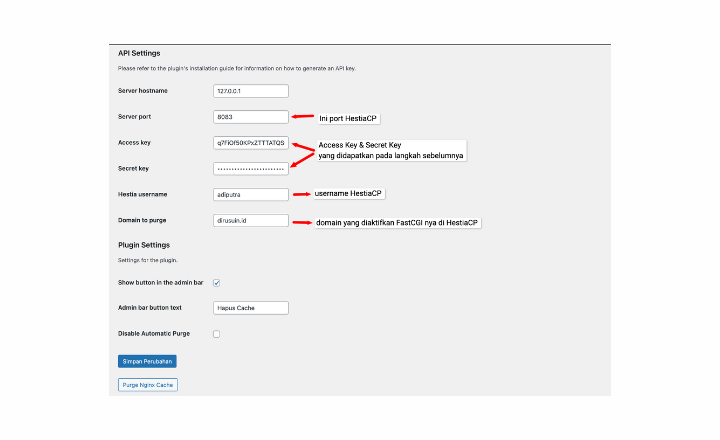
Jika pengujian koneksi berhasil, maka plugin sudah terhubung ke server. Artinya, kamu bisa menghapus cache FastCGI langsung dari dashboard WordPress tanpa perlu masuk ke HestiaCP lagi.
Kesimpulan
Dengan mengaktifkan FastCGI Cache di HestiaCP dan mengatur plugin Hestia Nginx Cache dengan benar, kamu bisa mengelola cache server langsung dari dashboard WordPress. Semua langkah dapat kamu jalankan dengan mudah tanpa perlu membuka terminal atau mengetik perintah SSH.
Ingin VPS dan HestiaCP kamu berjalan lebih cepat dan efisien? Serahkan saja urusan konfigurasinya ke Diurusin ID. Semua proses setup VPS akan diatur dengan cermat oleh tim profesional, jadi kamu tinggal menikmati performa website yang stabil tanpa pusing urusan teknis di belakang layar.







Tinggalkan komentar