
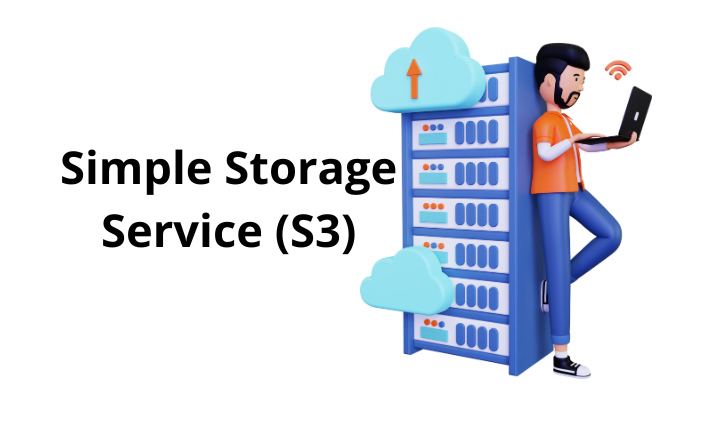
Bagi pemilik website WordPress, terutama yang sering mengunggah banyak gambar dan video, konfigurasi S3 WordPress menjadi solusi penting untuk mengatasi keterbatasan hosting. File media yang menumpuk di server tidak hanya membuat kapasitas cepat penuh, tetapi juga memperlambat performa website.
Misalnya, sebuah website toko online yang mengunggah ratusan foto produk setiap bulan. Website berita online juga menghadapi tantangan serupa, karena setiap artikel biasanya disertai gambar pendukung, infografis, atau bahkan video liputan. Tanpa disadari, kapasitas hosting cepat habis, membuat website melambat, bahkan bisa gagal upload file baru.
Di sinilah S3 Object Storage hadir sebagai solusi optimasi website WordPress. Dengan mengintegrasikan WordPress ke S3, file media tidak lagi membebani server utama, melainkan langsung tersimpan di penyimpanan cloud yang scalable dan hemat biaya.
Untuk mempermudah proses integrasi ini, kita bisa menggunakan plugin Upcasted S3 Offload. Plugin ini akan secara otomatis memindahkan (offload) media dari WordPress ke S3, sehingga website tetap ringan, cepat, dan lebih mudah dikelola.
Apa itu S3 Object Storage?
S3 Object Storage merupakan layanan penyimpanan berbasis cloud yang menyimpan data dalam bentuk objek. Berbeda dengan hosting tradisional yang punya batas kapasitas, S3 memberi ruang nyaris tanpa batas. Anda bisa mengunggah gambar, video, maupun dokumen dalam jumlah besar tanpa khawatir kehabisan storage.
Kelebihan S3 untuk WordPress
Menghubungkan S3 dengan WordPress membawa banyak keuntungan, terutama untuk website dengan file media besar.
- Skalabilitas tanpa batas: Anda dapat menambah ribuan file tanpa perlu upgrade hosting.
- Biaya lebih hemat: Anda mengontrol penggunaan storage sesuai kebutuhan, sehingga biaya lebih efisien.
- Keamanan lebih terjaga: Anda mengatur akses file dengan detail melalui sistem izin dan enkripsi.
- Integrasi fleksibel: Anda bisa menghubungkannya dengan WordPress, aplikasi mobile, hingga sistem internal perusahaan.
Ketika website WordPress menggunakan S3 untuk menyimpan media, beban server berkurang drastis. Alhasil, performa website tetap stabil meskipun jumlah pengunjung meningkat tajam.
Apa itu Upcasted S3 Offload?
Upcasted S3 Offload hadir sebagai plugin WordPress yang membantu Anda menghubungkan website dengan layanan S3 Object Storage. Plugin ini memindahkan file dari Media Library ke S3 secara otomatis, sehingga Anda tidak perlu lagi melakukan konfigurasi manual yang rumit.
Fungsi Utama Plugin
- Offload otomatis: Plugin langsung mengirim file baru dari Media Library ke bucket S3.
- Pengaturan mudah: Anda cukup mengisi Access Key, Secret Key, endpoint, dan bucket tanpa coding.
- Kompatibilitas luas: Plugin mendukung berbagai layanan S3, baik lokal maupun global.
- Performa meningkat: Server WordPress tetap ringan karena file besar tersimpan di cloud.
Alasan Menggunakan Plugin Ini
Tanpa plugin, Anda harus mengubah file konfigurasi WordPress secara manual, yang cukup rumit dan rawan error. Dengan Upcasted S3 Offload, proses integrasi berjalan cepat dan aman. Bahkan pengguna non-teknis dapat melakukannya hanya dengan beberapa klik.
Hasilnya, Anda mengelola file media lebih efisien dan website tetap optimal walau memiliki ribuan konten bergambar atau video.
Persiapan Sebelum Konfigurasi S3 di WordPress
Sebelum memulai, pastikan Anda sudah menyiapkan hal berikut:
- Akun penyedia layanan S3.
- Bucket di S3 untuk menyimpan file.
- Access Key ID dan Secret Access Key untuk autentikasi.
- Sudah terinstall Plugin Upcasted S3 Offload.
Langkah-langkah Konfigurasi
Setelah semua persiapan selesai, mulai dari membuat bucket di S3 hingga menyiapkan Access Key—Anda sudah siap melakukan konfigurasi di WordPress. Proses ini tidak sulit, karena plugin Upcasted S3 Offload sudah menyediakan form pengaturan yang sederhana. Ikuti panduan berikut secara berurutan:
1. Instalasi & Aktivasi Plugin
Pertama, login ke dashboard WordPress Anda. Setelah itu, masuk ke menu Plugins > Add New. Cari plugin Upcasted S3 Offload, lalu klik Install Now. Begitu proses instalasi selesai, lanjutkan dengan menekan tombol Activate.
2. Akses Menu Pengaturan
Setelah plugin aktif, Anda perlu membuka menu pengaturan. Caranya, masuk ke Media > S3 Offload Settings di dashboard WordPress. Dari sini, Anda akan melihat form konfigurasi yang harus diisi.
3. Masukkan Kredensial S3
Kemudian, masukkan kredensial yang sudah Anda dapatkan dari penyedia layanan S3. Data yang perlu diisi antara lain:
- Access Key ID
- Secret Access Key
- Endpoint S3 (alamat server)
- Nama Bucket
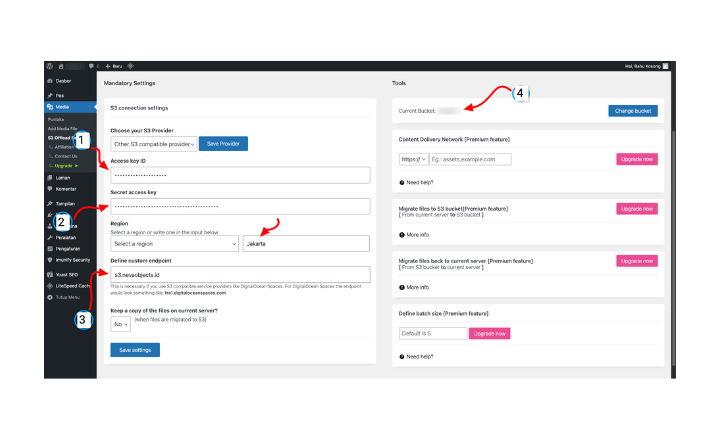
Pastikan semua data dimasukkan dengan benar agar proses koneksi berhasil.
4. Simpan Konfigurasi & Tes Koneksi
Setelah data lengkap, klik Save Changes untuk menyimpan pengaturan. Selanjutnya, lakukan tes koneksi. Jika konfigurasi berhasil, akan muncul status “Connected” pada halaman plugin.
5. Uji Upload Media
Sebagai langkah terakhir, coba upload file baru ke Media Library WordPress. Jika proses integrasi berjalan dengan baik, file otomatis tersimpan di bucket S3, bukan lagi di server hosting Anda.
Kesimpulan
Menggunakan S3 Object Storage di WordPress dengan bantuan plugin Upcasted S3 Offload adalah langkah tepat untuk meningkatkan performa website. Semua file media bisa otomatis tersimpan di cloud, server tetap ringan, dan kecepatan website lebih terjaga.
Bagi pemilik toko online, portal berita, atau blog dengan banyak konten visual, integrasi ini sangat bermanfaat untuk menjaga stabilitas website.
Jika Anda membutuhkan bantuan lebih lanjut, misalnya migrasi website ke server baru atau integrasi WordPress dengan S3, kami menyediakan layanan jasa migrasi website yang aman, cepat, dan profesional. Dengan bantuan tim berpengalaman, Anda bisa fokus mengembangkan bisnis tanpa khawatir soal teknis.
Jika Anda ingin mencoba layanan S3 Object Storage dengan harga terjangkau dan performa tinggi, Anda bisa order melalui link ini S3 Object Storage. Cocok untuk developer, bisnis online, maupun pemilik website yang membutuhkan penyimpanan media besar dengan biaya efisien. Anda bisa dapatkan cashback sebesar Rp 50.000 yang akan ditambahkan secara otomatis setelah deposit pertama.









Tinggalkan komentar