
Kalau kamu baru mulai pakai WordPress, mungkin pernah mengalami masalah seperti link artikel yang tiba-tiba berubah jadi Error 404, atau website blank dengan pesan 500 Internal Server Error. Situasi seperti ini bisa bikin panik, apalagi kalau kamu belum tahu penyebabnya.
Nah, salah satu “aktor penting” di balik masalah tersebut adalah file bernama .htaccess. Sekilas memang terlihat misterius dengan nama aneh, tapi sebenarnya file ini punya peran besar dalam kelancaran WordPress.
File .htaccess di WordPress bekerja di belakang layar, mengatur bagaimana server membaca dan menampilkan konten. Meski jarang disentuh oleh pemula, memahami file ini bisa membantu kamu mengatasi error, menjaga keamanan, dan memastikan website berjalan normal.
Lokasi dan Fungsi Dasar .htaccess
Secara default, file .htaccess ada di folder utama instalasi WordPress (root directory). Jadi kalau kamu menginstal WordPress di hosting, biasanya file ini bisa ditemukan lewat File Manager di cPanel atau via FTP.
Fungsi dasar file .htaccess di WordPress adalah:
- Mengatur redirect (misalnya dari URL lama ke URL baru).
- Mengontrol struktur permalink, supaya link artikel terlihat rapi dan SEO-friendly.
- Membantu keamanan website, misalnya membatasi akses folder tertentu.
Bisa dibilang, .htaccess adalah “jembatan komunikasi” antara WordPress dan server.
Default .htaccess WordPress
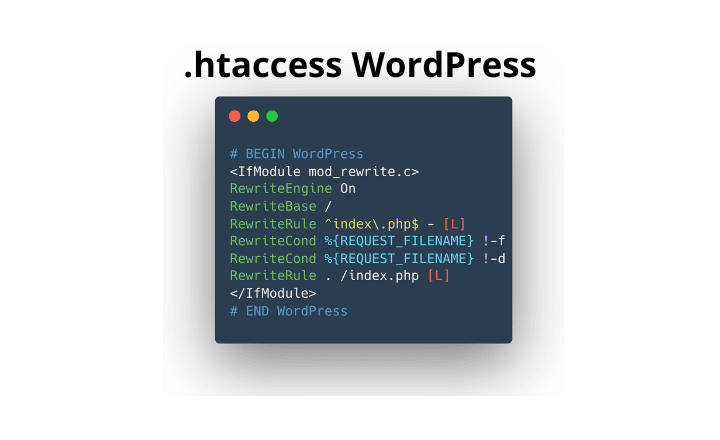
Saat pertama kali mengaktifkan permalink di WordPress, sistem otomatis membuat file .htaccess dengan isi default seperti ini:
# BEGIN WordPress
<IfModule mod_rewrite.c>
RewriteEngine On
RewriteBase /
RewriteRule ^index\.php$ - [L]
RewriteCond %{REQUEST_FILENAME} !-f
RewriteCond %{REQUEST_FILENAME} !-d
RewriteRule . /index.php [L]
</IfModule>
# END WordPress
Mari kita bahas dengan bahasa sederhana:
- # BEGIN WordPress & # END WordPress → Batas kode yang dibuat WordPress. Kalau mau menambah aturan lain, jangan ubah bagian ini.
- RewriteEngine On → Mengaktifkan fitur rewrite rules (aturan pengalihan URL).
- RewriteBase / → Menentukan folder dasar WordPress (biasanya root
/). - RewriteRule & RewriteCond → Bagian ini memastikan semua permintaan URL diarahkan ke
index.php, kecuali file atau folder yang memang sudah ada.
Artinya, kode ini membuat permalink WordPress bekerja dengan baik. Jadi tanpa .htaccess, struktur URL kamu bisa kacau atau balik lagi ke format lama seperti ?p=123.
Kesalahan Umum dan Cara Mengatasinya
Meski sederhana, file .htaccess bisa bikin pusing kalau salah edit. Berikut beberapa masalah umum yang sering dialami pemula:
1. Error 500 Internal Server Error
Ini biasanya terjadi kalau ada kesalahan ketik saat mengedit .htaccess.
Solusi:
- Cek kembali kode
.htaccess. - Jika bingung, hapus file
.htaccessdan buat ulang lewat menu Settings > Permalinks > Save Changes di WordPress.
2. Link Artikel Jadi 404
Kadang setelah mengubah permalink, semua artikel malah jadi error 404.
Solusi:
- Regenerate file .
htaccesslewat Permalink Settings. - Pastikan server kamu mendukung mod_rewrite.
3. File .htaccess Tidak Terlihat
Banyak pemula bingung karena tidak menemukan file ini.
Solusi:
- Aktifkan opsi Show Hidden Files di File Manager.
- Kalau tetap tidak ada, WordPress akan otomatis membuatnya setelah kamu menyimpan pengaturan permalink.
Penggunaan Tambahan .htaccess untuk WordPress
Selain kode default, kamu juga bisa menambahkan aturan lain di atas atau di bawah blok # BEGIN WordPress – # END WordPress. Berikut beberapa yang umum dipakai:
1. Force HTTPS (Redirect HTTP ke HTTPS)
Jika websitemu sudah menggunakan SSL, tambahkan kode berikut untuk memaksa semua pengunjung menggunakan HTTPS:
<IfModule mod_rewrite.c>
RewriteEngine On
RewriteCond %{HTTPS} off
RewriteRule ^(.*)$ https://%{HTTP_HOST}%{REQUEST_URI} [L,R=301]
</IfModule>
2. Redirect WWW ke non-WWW
Jika kamu ingin website selalu tampil tanpa www (contoh: example.com):
<IfModule mod_rewrite.c>
RewriteEngine On
RewriteCond %{HTTP_HOST} ^www\.(.*)$ [NC]
RewriteRule ^(.*)$ https://%1/$1 [L,R=301]
</IfModule>
3. Redirect non-WWW ke WWW
Sebaliknya, jika kamu ingin website selalu tampil dengan www (contoh: www.example.com):
<IfModule mod_rewrite.c>
RewriteEngine On
RewriteCond %{HTTP_HOST} !^www\. [NC]
RewriteRule ^(.*)$ https://www.%{HTTP_HOST}/$1 [L,R=301]
</IfModule>
Aturan-aturan di atas penting untuk konsistensi SEO, menghindari duplikat konten, dan memastikan website lebih aman.
Bagi pemula WordPress, file .htaccess mungkin terlihat rumit, tetapi sebenarnya isi default-nya cukup sederhana dan berfungsi terutama untuk memastikan permalink berjalan normal. Selama digunakan dengan benar, file ini bisa membantu menjaga kestabilan dan keamanan website.
Jika suatu saat muncul error seperti 404 atau 500, kamu tidak perlu panik karena sebagian besar bisa diatasi dengan memperbaiki atau meregenerasi file ini melalui pengaturan permalink di dashboard WordPress. Dengan sedikit pemahaman dasar, kamu akan lebih percaya diri mengelola WordPress dan tidak lagi menganggap .htaccess sebagai file yang menakutkan.
Dan kalau ternyata masalah di website kamu lebih dalam, misalnya terkena malware atau butuh proses migrasi WordPress ke hosting baru, ada baiknya gunakan bantuan profesional agar prosesnya cepat, aman, dan tidak menimbulkan error tambahan.
FAQ seputar .htaccess WordPress
Fungsi utamanya adalah mengatur struktur permalink, melakukan redirect, serta mendukung fitur keamanan dasar website.
Aktifkan opsi Show Hidden Files di File Manager hosting atau cek via FTP, karena file yang diawali titik (.) biasanya tersembunyi secara default.
Aman, asal kamu selalu membuat backup terlebih dahulu dan hanya menambahkan kode yang jelas sumbernya. Kesalahan kecil bisa memicu error 500.
Kamu bisa regenerasi file .htaccess dengan cara masuk ke Settings > Permalinks > Save Changes di dashboard WordPress.







Tinggalkan komentar