

Apakah Anda ingin memiliki website dengan terstruktur tanpa harus mengeluarkan biaya tambahan untuk membeli domain baru? Anda dapat melakukannya dengan membuat sub domain untuk memisahkan konten blog atau toko online dari situs utama Anda secara efektif.
Penggunaan subdomain juga sangat membantu dalam menjaga otoritas domain utama tetap stabil di mata mesin pencari. Anda tetap bisa melakukan eksperimen teknis pada halaman khusus tanpa mengancam performa keseluruhan situs yang sudah berjalan dengan baik.
Apa Itu Subdomain dan Mengapa Anda Membutuhkannya
Subdomain merupakan bagian dari domain induk yang terletak tepat di depan nama alamat utama website Anda. Langkah membuat sub domain ini akan menghasilkan struktur alamat unik seperti [tautan mencurigakan telah dihapus] tanpa biaya tambahan apa pun.
Anda dapat melihat posisi subdomain ini selalu mendahului titik pertama sebelum nama domain inti yang Anda miliki. Format tersebut sangat efektif untuk menandai bagian situs yang memiliki fungsi khusus agar lebih mudah dikenali oleh pengunjung.
Selain itu, sistem ini memungkinkan Anda mengelola direktori file yang benar-benar terpisah dari instalasi utama website. Oleh sebab itu, Anda bisa lebih leluasa melakukan pengaturan teknis tanpa risiko merusak data penting di domain pusat.
Banyak orang juga menggunakan fitur ini untuk menciptakan identitas brand yang berbeda pada satu akun hosting yang sama. Singkatnya, subdomain memberikan fleksibilitas tinggi bagi Anda yang ingin memperluas jangkauan layanan situs secara praktis.
Keuntungan lainnya adalah Anda bisa menginstal berbagai platform yang berbeda dalam satu nama domain yang Anda punya. Misalnya saja, Anda dapat menggunakan WordPress untuk blog dan menggunakan skrip lain untuk keperluan toko online pada subdomain tersebut.
Langkah Membuat Sub Domain Lewat cPanel
Anda bisa mengikuti panduan praktis ini untuk segera membuat sub domain tanpa perlu bantuan ahli teknis. Selain itu, cara ini sangat sederhana karena Anda hanya perlu mengeklik beberapa tombol saja di halaman cPanel.
- Buka Halaman cPanel Anda
Pertama, Anda harus masuk ke akun cPanel menggunakan nama pengguna dan kata sandi yang diberikan oleh penyedia hosting. Segera buka halaman utama tersebut agar Anda bisa melihat berbagai pilihan menu yang tersedia di sana. - Cari Menu Bernama Domains
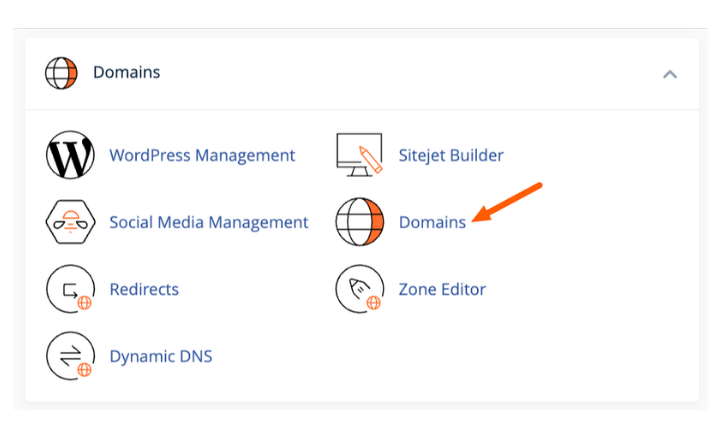
Carilah bagian yang bernama Domains dengan cara menggeser layar komputer Anda ke arah bawah secara perlahan. Kemudian, Anda cukup klik ikon bertuliskan Domains untuk masuk ke halaman pengaturan alamat website yang baru.
- Klik Tombol Buat Domain Baru
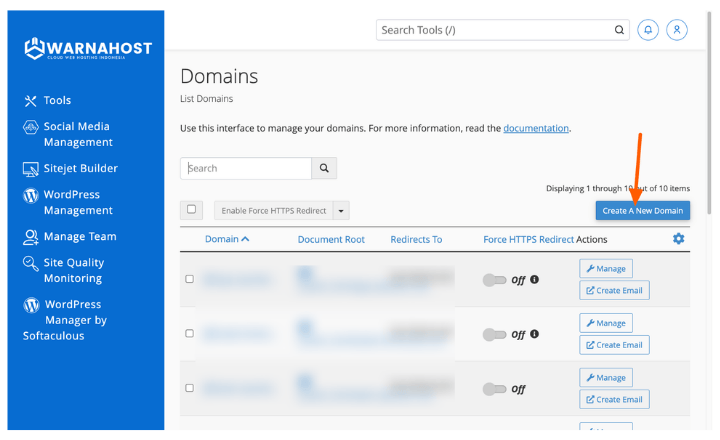
Anda akan menemukan tombol biru besar dengan tulisan Create A New Domain pada bagian pojok kanan atas. Segera klik tombol tersebut agar sistem menampilkan kolom pengisian alamat untuk subdomain baru milik Anda.
- Isi Nama Subdomain Anda
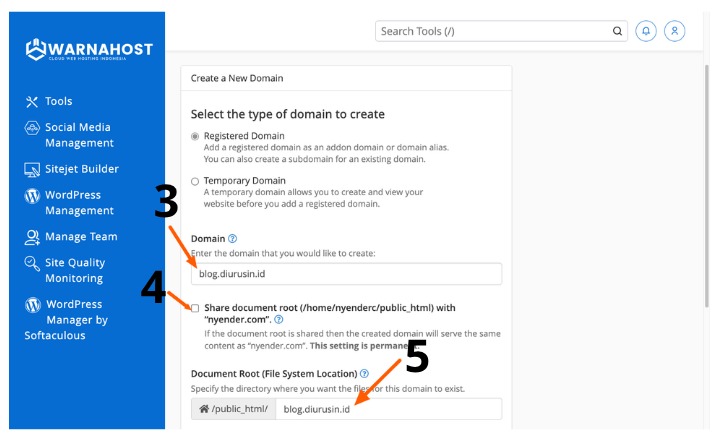
Tulislah nama subdomain yang Anda inginkan pada kolom Domain secara lengkap, misalnya [tautan mencurigakan telah dihapus]. Pastikan Anda menulis ejaannya dengan benar agar pengunjung tidak salah alamat saat mencari website Anda nantinya. - Atur Folder Penyimpanan File
Jangan lupa untuk menghilangkan tanda centang pada tulisan Share document root yang muncul di bawah kolom nama. Hal ini berguna supaya file website Anda tersimpan di folder yang terpisah dan tidak bercampur dengan website utama.
- Klik Tombol Kirim
Terakhir, Anda hanya perlu klik tombol Submit dan menunggu sebentar hingga muncul pemberitahuan berwarna hijau di layar. Kini Anda sudah berhasil membuat sub domain sendiri dan alamat tersebut sudah siap untuk segera Anda gunakan.
Cara Install SSL untuk Sub Domain Baru
Anda wajib memasang ata install SSL untuk keamanan setelah selesai membuat sub domain agar data pengunjung tetap terlindungi. Bukalah menu SSL/TLS Status di dalam dashboard cPanel untuk melihat daftar alamat yang belum memiliki enkripsi. Klik tombol Run AutoSSL pada bagian atas tabel agar sistem mengaktifkan ikon gembok hijau secara otomatis dalam waktu singkat.
Baca juga: Cara Install SSL di cPanel untuk Mengamankan Website Anda
FAQ Seputar Cara Membuat Sub Domain
Berikut adalah beberapa hal yang sering ditanyakan oleh pengguna saat baru mulai mengelola website. Anda bisa membacanya agar lebih memahami proses pengaturan alamat tambahan secara mandiri.
Sebagian besar layanan hosting memberikan fitur ini tanpa biaya tambahan kepada para penggunanya.
Jumlah ini biasanya bergantung pada kapasitas paket hosting yang Anda gunakan saat ini.
Tentu saja Anda sangat bebas untuk memasang tema atau aplikasi yang benar-benar baru.
Biasanya alamat tersebut langsung bisa Anda gunakan sesaat setelah proses pendaftaran selesai dilakukan. Namun, ada kalanya Anda perlu menunggu sejenak karena adanya pembaruan jaringan internet global.
Anda hanya perlu masuk kembali ke menu Domains lalu pilih opsi hapus pada alamat tersebut. Cara ini sangat aman dan tidak akan merusak data yang ada di website utama Anda.
Sekarang Anda sudah mengetahui bagaimana cara mengelola website secara lebih terstruktur dan efisien. Langkah membuat sub domain terbukti menjadi solusi cerdas bagi Anda yang ingin mengembangkan situs tanpa biaya tambahan.
Selain itu, pemisahan konten ini akan membuat pengunjung merasa lebih nyaman saat menjelajahi setiap bagian website Anda. Gunakanlah fitur cPanel ini secara bijak agar performa serta kredibilitas bisnis online Anda semakin meningkat setiap harinya.
Jangan lupa untuk selalu mengaktifkan fitur keamanan SSL demi menjaga privasi data seluruh pengunjung setia Anda. Selamat mencoba cara membuat subdomain untuk menciptakan kehadiran digital yang jauh lebih profesional dan tertata rapi.
Anda dapat melakukan proses membuat sub domain dengan jauh lebih stabil dan cepat melalui dukungan layanan hosting yang memiliki kualitas tinggi. Oleh karena itu, silakan kunjungi WarnaHost untuk mendapatkan penawaran hosting terbaik yang sangat ramah bagi pemula serta mudah untuk Anda gunakan.






Tinggalkan komentar