

WordPress adalah CMS paling populer di dunia dengan jutaan website yang menggunakannya. Namun, terkadang core file WordPress bisa rusak, terkena malware, atau gagal update. Dalam situasi seperti itu, Anda perlu melakukan replace core WordPress agar situs kembali normal.
Sayangnya, banyak pengguna yang takut melakukan langkah ini karena khawatir kehilangan data atau membuat website error. Artikel ini akan membahas secara lengkap, mulai dari alasan, risiko, persiapan, hingga langkah-langkah teknis untuk mengganti core WordPress dengan benar.
Memahami Struktur Core WordPress
a. Apa itu Core WordPress?
Core WordPress adalah sekumpulan file utama yang membentuk sistem WordPress. File ini termasuk engine dasar, script PHP, serta file konfigurasi penting yang mengontrol jalannya website.
b. Bagian Penting dalam Core Files
Beberapa file utama di dalam core WordPress meliputi:
- wp-admin → untuk panel admin.
- wp-includes → library fungsi WordPress.
- index.php → file utama pemanggil WordPress.
- wp-config.php → file konfigurasi database.
Memahami bagian ini sangat penting agar tidak salah langkah saat melakukan replace.
Alasan Umum Mengganti Core WordPress
a. Perbaikan File yang Rusak
Kadang, file inti WordPress bisa rusak akibat upload gagal, server crash, atau kesalahan edit manual. Replace core membantu mengembalikan kondisi default.
b. Mengatasi Malware dan Hack
Jika website terkena hack, malware sering menyusup ke dalam core files. Mengganti core adalah salah satu cara terbaik untuk membersihkan file berbahaya.
c. Update Gagal atau Bug
Saat update otomatis gagal, sebagian file core bisa tidak sinkron, menyebabkan error. Replace manual bisa memperbaikinya.
Cara Replace Core WordPress Melalui File Manager di cPanel
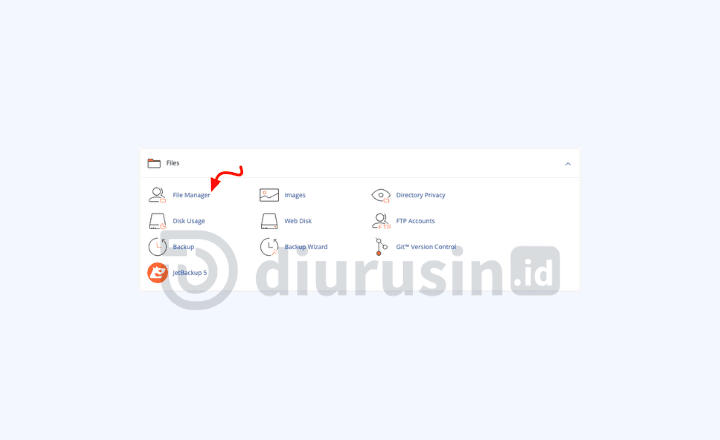
1. Login ke cPanel Hosting
- Masuk ke akun hosting Anda.
- Cari menu File Manager di dashboard cPanel.
2. Backup Website Sebelum Replace
Sebelum melakukan perubahan, backup penuh website Anda agar aman jika terjadi error. Minimal backup:
- Folder wp-content (karena di sini tersimpan tema, plugin, dan upload).
- File wp-config.php (karena berisi konfigurasi database).
- Database MySQL (bisa via phpMyAdmin).
3. Download Core WordPress Terbaru
- Buka WordPress.org Download.
- Download file ZIP WordPress versi terbaru.
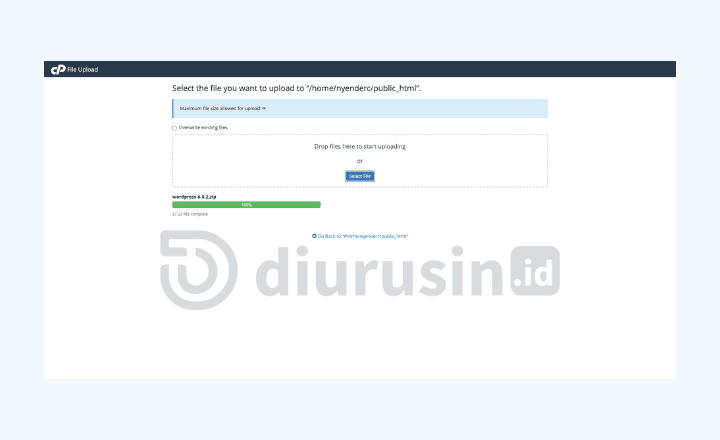
4. Upload File ZIP ke cPanel
- Masuk ke File Manager di cPanel.
- Arahkan ke folder instalasi WordPress (misalnya
public_html). - Klik Upload, lalu pilih file ZIP WordPress yang tadi diunduh.
5. Extract File ZIP
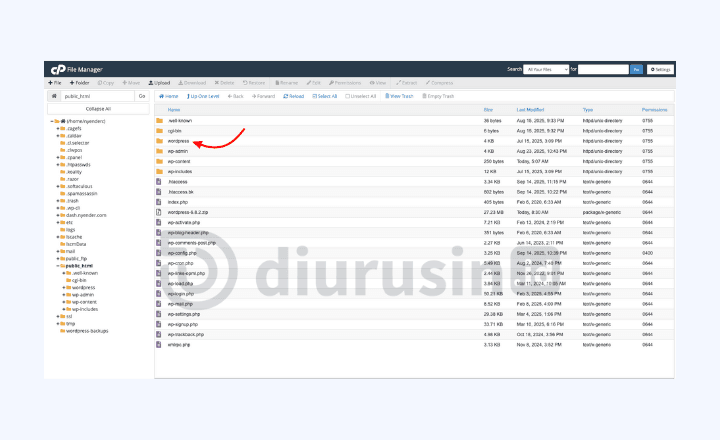
- Setelah upload selesai, klik kanan pada file ZIP lalu pilih Extract.
- Akan muncul folder baru berisi file WordPress.
6. Replace Core Files
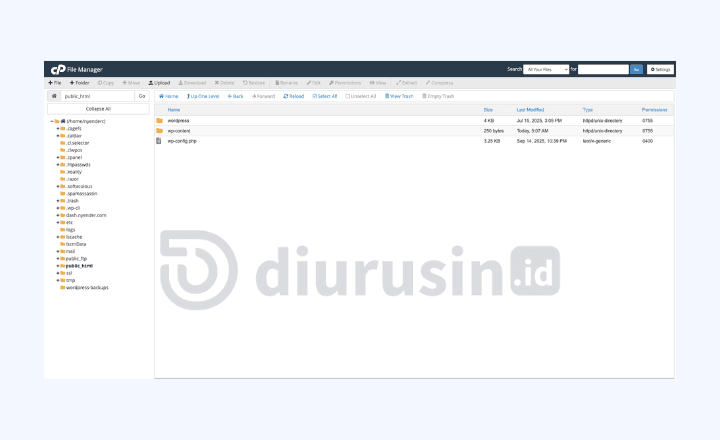
Agar data website tidak hilang:
- Jangan hapus folder
wp-content. - Jangan hapus file
wp-config.php. - Hapus semua file dan folder selain wp-content dan wp-config.php.
Langkahnya:
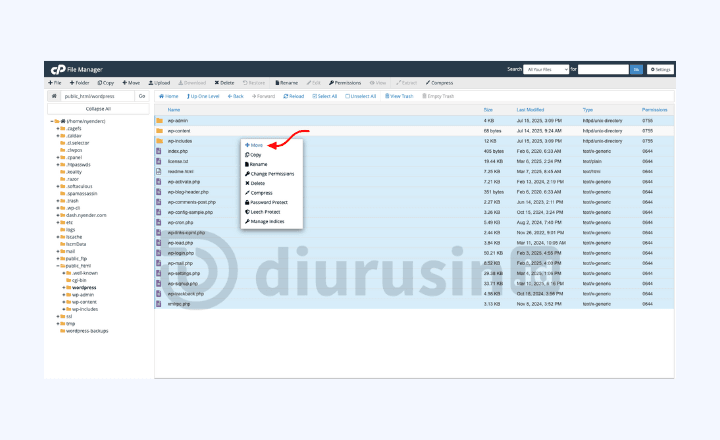
- Masuk ke folder hasil ekstrak WordPress.
- Pilih semua file dan folder kecuali
wp-content. - Copy atau Move ke folder utama WordPress (
public_html). - Jika diminta konfirmasi replace file, klik Yes.
7. Bersihkan Cache
Setelah replace selesai:
- Hapus cache di plugin caching (misalnya W3 Total Cache atau LiteSpeed Cache).
- Jika pakai Cloudflare atau CDN, lakukan purge cache.
8. Tes Website
- Buka homepage dan halaman admin WordPress (
/wp-admin). - Pastikan tidak ada error.
- Jika ada error, cek file error_log di cPanel atau aktifkan WP_DEBUG.
Baca: Cara Mengaktifkan WP_DEBUG di WordPress.
Penutup
Replace core WordPress itu aman banget selama dilakukan dengan benar. Ibarat servis mesin, website bisa balik normal tanpa harus install ulang semuanya dari nol.
Tips biar nggak sering-sering replace core:
- Update WordPress secara rutin.
- Rajin backup sebelum update.
- Gunakan hosting yang stabil biar update nggak gampang gagal.
Oh ya, kalau masalah kamu ternyata karena malware yang sudah nyusup ke file WordPress, replace core aja biasanya nggak cukup. File jahatnya bisa balik lagi kalau root cause-nya belum dibersihin.
Nah, kalau kamu butuh bantuan, kami juga menyediakan jasa remove malware WordPress. Tim kami bisa bantu bersihin atau remove website kamu sampai tuntas, sekalian pasang proteksi biar nggak gampang kena serangan lagi.






Tinggalkan komentar