

Punya satu akun hosting tapi ingin bikin lebih dari satu website? Tenang, kamu nggak perlu beli hosting baru kok. Kamu cukup mengikuti cara setting addon domain di cPanel untuk menambahkan domain baru dalam satu akun hosting. Praktis banget buat kamu yang punya banyak proyek atau mau coba bikin website baru.
Nah, lewat panduan ini kamu akan belajar langkah demi langkah menambahkan addon domain di cPanel sampai situs barumu aktif sepenuhnya. Nggak rumit, karena panduan ini dirancang khusus untuk pemula pengguna hosting dan WordPress.
Apa Itu Addon Domain?
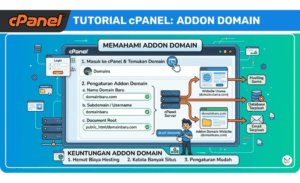
Addon domain adalah fitur di cPanel yang memungkinkan kamu menambahkan domain baru ke dalam satu akun hosting. Setiap domain bisa punya website sendiri, dengan folder dan file terpisah, meskipun semuanya dikelola dari satu cPanel.
Contohnya, kamu sudah punya domain utama diurusin.id dan ingin menambah google.id. Nah, kamu cukup melakukan setting addon domain di cPanel untuk menambahkannya.
Kenapa Perlu Menambahkan Addon Domain?
Ada beberapa alasan kenapa fitur ini penting:
- Kamu bisa menghemat biaya hosting karena semua website berada di satu akun.
- Manajemen website jadi lebih mudah.
- Cocok untuk testing, proyek baru, atau landing page promosi.
Selain itu, addon domain juga memungkinkan kamu mengatur setiap situs secara terpisah, termasuk instalasi WordPress dan SSL.
Cara Setting Addon Domain di cPanel
Sekarang kita masuk ke bagian utama, yaitu langkah-langkah cara setting addon domain di cPanel. Tenang, prosesnya mudah banget kok, bahkan untuk pemula.
1. Login ke cPanel
Masuk ke akun cPanel kamu melalui diurusin.id/cpanel. Gunakan username dan password yang diberikan oleh penyedia hosting.
2. Buka Menu Domains
Pada cPanel versi terbaru, menu “Addon Domains” sudah digabung ke menu Domains. Jadi, klik Domains dari halaman utama untuk memulai pengaturan.
3. Klik Create a New Domain
Di halaman ini, masukkan nama domain yang ingin kamu tambahkan, misalnya google.id.
4. Atur Folder Root
cPanel akan otomatis membuat folder di direktori public_html/google.id. Jika kamu ingin lokasi berbeda, kamu bisa menyesuaikannya di kolom path.
5. Nonaktifkan Subdomain Tambahan (Opsional)
Secara default, cPanel akan membuat subdomain otomatis seperti google.id.diurusin.id. Jika kamu tidak ingin itu, hilangkan centang pada opsi “Share document root”.
6. Simpan Pengaturan
Klik Submit, dan addon domain baru kamu akan langsung aktif. Mudah, bukan?
Menghubungkan Domain ke Hosting
Langkah berikutnya adalah mengarahkan domain ke hosting. Pastikan nameserver domain kamu mengarah ke hosting yang sama. Informasi nameserver ini biasanya ada di email aktivasi hosting.
Misalhnya kamu menggunakan layanan hosting di Warnahost makan, arahkan domain google.id ke nameserver Warnahost:
dns1.warnahost.net
dns2.warnahost.net
dns3.warnahost.net
Setelah kamu menyimpan pengaturan, tunggu proses propagasi DNS selesai (biasanya beberapa jam). Setelah itu, website baru dari addon domain kamu akan bisa diakses.
Cara Menambahkan SSL pada Addon Domain
Agar website tampil dengan HTTPS dan lebih aman, kamu perlu menambahkan SSL. Untungnya, kamu bisa install SSL Let’s Encrypt langsung dari cPanel.
Panduan lengkapnya bisa kamu baca di sini: Cara Install SSL di cPanel
Tips Tambahan untuk Pemula
Supaya pengelolaan addon domain lebih mudah, kamu bisa:
- Gunakan subfolder dengan nama domain agar tidak bingung.
- Install WordPress di masing-masing domain supaya website terpisah sempurna.
- Selalu pastikan kapasitas hosting cukup untuk semua situs.
Dengan mengikuti tips ini, kamu bisa mengelola banyak website dari satu akun hosting tanpa kerepotan.
Penutup
Sekarang kamu sudah tahu cara setting addon domain di cPanel dengan langkah-langkah yang mudah dan aman. Dengan satu akun hosting, kamu bisa punya beberapa website sekaligus. Ini cocok untuk blogger, pebisnis online, atau siapa pun yang ingin mengembangkan lebih dari satu situs.
Kalau kamu sedang mencari hosting cepat dan stabil untuk banyak domain, kamu bisa coba Cloud Hosting. Hosting-nya ringan, performanya tangguh, dan cocok untuk kebutuhan WordPress dengan banyak addon domain.






Tinggalkan komentar