
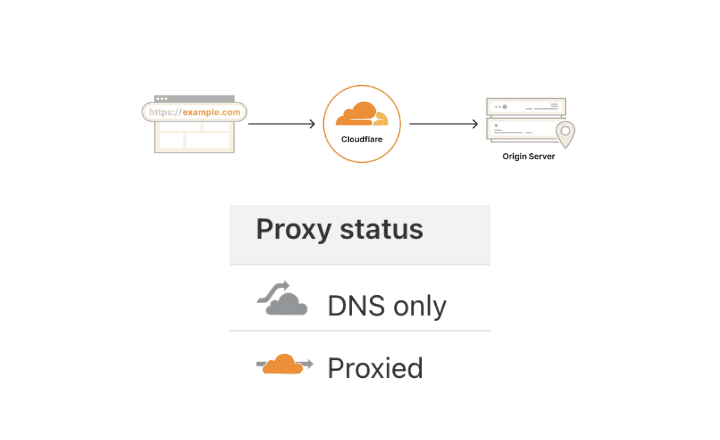
Pernah bingung lihat ikon awan oranye dan abu-abu di dashboard Cloudflare? Tenang, kamu nggak sendirian. Banyak pemula terutama pengguna WordPress mengalami hal yang sama. Perbedaan dua ikon itu ada hubungannya dengan Proxy Cloudflare, salah satu fitur terpenting di Cloudflare.
Dengan mengaktifkan Proxy Cloudflare, website kamu bisa lebih aman dari serangan, lebih cepat diakses, dan IP server asli jadi terlindungi. Tapi, ada juga kondisi tertentu di mana proxy justru perlu dimatikan.
Nah, di artikel ini kita akan bahas dengan langkah-langkah simpel cara mengaktifkan Proxy Cloudflare dan cara menonaktifkannya. Jadi, kamu nggak perlu khawatir salah setting lagi.
Mengenal Proxy Cloudflare
Sebelum masuk ke cara setting, penting banget untuk tahu dulu apa itu Proxy Cloudflare. Dengan memahami dasarnya, kamu jadi lebih mudah menentukan kapan harus mengaktifkan atau menonaktifkannya.
Apa Itu Proxy Cloudflare?
Proxy Cloudflare adalah fitur yang membuat semua trafik ke website kamu melewati server Cloudflare terlebih dahulu, sebelum akhirnya sampai ke server hosting asli.
- Kalau awan berwarna oranye → artinya Proxy aktif.
- Kalau awan berwarna abu-abu → artinya Proxy dimatikan (DNS Only).
Jadi, ikon awan itu bukan hiasan, tapi penanda status proxy yang sedang kamu gunakan.
Perbedaan Proxy Aktif dan Nonaktif
- Proxy Aktif (Awan Oranye)
- Trafik website dialihkan ke server Cloudflare lebih dulu.
- Cloudflare bisa menyaring trafik berbahaya (bot, serangan DDoS).
- Website bisa lebih cepat karena Cloudflare melakukan caching konten.
- IP asli server hosting kamu tersembunyi → lebih aman.
- Proxy Nonaktif (Awan Abu-abu / DNS Only)
- Trafik langsung menuju server hosting tanpa melewati Cloudflare.
- Cocok untuk troubleshooting, migrasi hosting, atau konfigurasi server khusus.
- IP server asli terlihat publik.
| Status Proxy | Aktif (Awan Oranye) | Nonaktif (Awan Abu-abu) |
|---|---|---|
| Arah Trafik | Lewat server Cloudflare sebelum ke website | Langsung ke server hosting tanpa proteksi Cloudflare |
| Keamanan | Lebih aman (proteksi DDoS bot filtering, firewall) | Tidak ada proteksi tambahan dari Cloudflare |
| Kecepatan Website | Bisa lebih cepat (caching) di edge server Cloudflare | saja | Tergantung performa hosting di edge server Cloudflare | saja |
| IP Server | Tersembunyi (aman) | Terlihat publik (rawan diserang) |
| Kapan Digunakan? | Normalnya untuk website WordPress & situs aktif | Saat troubleshooting, migrasi, atau butuh akses langsung ke IP |
Manfaat Mengaktifkan Proxy Cloudflare
- Keamanan Lebih Baik → website terlindungi dari serangan DDoS, spam bot, dan akses mencurigakan.
- Performa Meningkat → Cloudflare menyimpan cache konten sehingga halaman WordPress bisa diakses lebih cepat.
- Menghemat Bandwidth Hosting → sebagian trafik ditangani Cloudflare, bukan langsung server kamu.
- Proteksi IP Server → hacker lebih sulit melacak IP asli hosting.
Cara Mengaktifkan Proxy Cloudflare
Berikut langkah-langkahnya:
- Masuk ke dashboard Cloudflare.
- Pilih domain yang ingin kamu atur.
- Buka menu DNS.
- Cari record (biasanya A atau CNAME) yang ingin kamu aktifkan proxy-nya.
- Klik ikon awan hingga berubah menjadi oranye.
Nah, kalau sudah oranye, berarti Proxy Cloudflare aktif. Website kamu sekarang mendapatkan perlindungan keamanan sekaligus manfaat caching dari Cloudflare.
Contoh kasus: kalau kamu pakai WordPress, mengaktifkan proxy bisa membantu mengurangi serangan brute force login dan meningkatkan kecepatan loading.
Cara Menonaktifkan Proxy Cloudflare
Kadang ada kondisi di mana proxy harus dimatikan. Caranya:
- Masih dari menu DNS di dashboard Cloudflare.
- Pilih record yang ingin dimatikan proxy-nya.
- Klik ikon awan hingga berubah menjadi abu-abu.
Jika awan sudah abu-abu, berarti DNS Only. Trafik langsung menuju server hosting tanpa melalui proxy Cloudflare.
Contoh kasus: kalau kamu baru migrasi hosting atau melakukan setting server khusus, biasanya lebih aman mematikan proxy sementara.
Sekarang kamu sudah paham apa itu Proxy Cloudflare, bagaimana cara mengaktifkannya, dan kapan sebaiknya menonaktifkannya. Singkatnya:
- Aktifkan proxy (awan oranye) jika ingin website lebih aman, cepat, dan IP server terlindungi.
- Nonaktifkan proxy (awan abu-abu) jika sedang troubleshooting, migrasi hosting, atau butuh akses langsung ke server.
Dengan memahami perbedaan ini, kamu bisa lebih percaya diri dalam mengelola website WordPress atau situs lainnya di Cloudflare.
Mengaktifkan Proxy Cloudflare memang bisa membantu meningkatkan keamanan, tapi bukan berarti website WordPress jadi 100% aman. Faktanya, banyak serangan justru datang dari plugin atau tema yang rentan.
Kalau kamu merasa website WordPress mulai lambat, menampilkan iklan aneh, atau diarahkan ke halaman yang mencurigakan, bisa jadi itu tanda website kamu terkena malware.
Nah, di sinilah saya bisa membantu.
Saya menyediakan jasa remove malware WordPress untuk membersihkan situs dari infeksi berbahaya, sekaligus mengamankannya agar tidak mudah disusupi lagi. Jadi, kamu bisa fokus mengelola website tanpa khawatir masalah keamanan.








Tinggalkan komentar