
Pernahkah Anda merasa frustrasi ketika website WordPress tiba-tiba menampilkan error aneh, atau bahkan berhenti berfungsi tanpa penjelasan? Sebagian besar pemula biasanya bingung harus mulai dari mana untuk mencari tahu penyebabnya. Sebenarnya, WordPress sudah menyediakan sebuah fitur bawaan yang bisa membantu menemukan akar masalah, namanya adalah WP_DEBUG.
Fitur ini jarang diketahui oleh pemula, padahal fungsinya sangat penting. Dengan WP_DEBUG, Anda bisa melihat pesan error yang biasanya disembunyikan oleh WordPress. Bayangkan website seperti sebuah mobil, dan WP_DEBUG adalah panel indikator yang memberi tahu jika ada kerusakan di mesin. Tanpa fitur ini, kita hanya bisa menebak-nebak penyebab error.
Apa Itu WP_DEBUG?
WP_DEBUG adalah sebuah konstanta dalam WordPress yang dapat diaktifkan melalui file konfigurasi utama bernama wp-config.php. Ketika WP_DEBUG aktif, WordPress akan menampilkan pesan error, peringatan, atau catatan lain yang biasanya tersembunyi.
Pesan error ini bisa sangat membantu, terutama jika:
- Website Anda tiba-tiba menampilkan tampilan kosong.
- Plugin yang baru diinstal tidak berfungsi dengan baik.
- Tema yang digunakan mengalami bug.
- Update WordPress memunculkan masalah baru.
Dengan mengetahui detail error, Anda dapat mengambil langkah tepat untuk memperbaiki masalah.
Cara Mengaktifkan WP_DEBUG di WordPress
Untuk mengaktifkan WP_DEBUG, Anda hanya perlu melakukan beberapa langkah sederhana.
Langkah 1: Masuk ke File Manager atau FTP
Masuk ke file instalasi WordPress menggunakan File Manager yang ada di cPanel hosting, atau gunakan aplikasi FTP seperti FileZilla.
Langkah 2: Cari File wp-config.php
File ini berada di folder utama WordPress, biasanya di dalam public_html atau folder root instalasi.
Langkah 3: Edit File wp-config.php
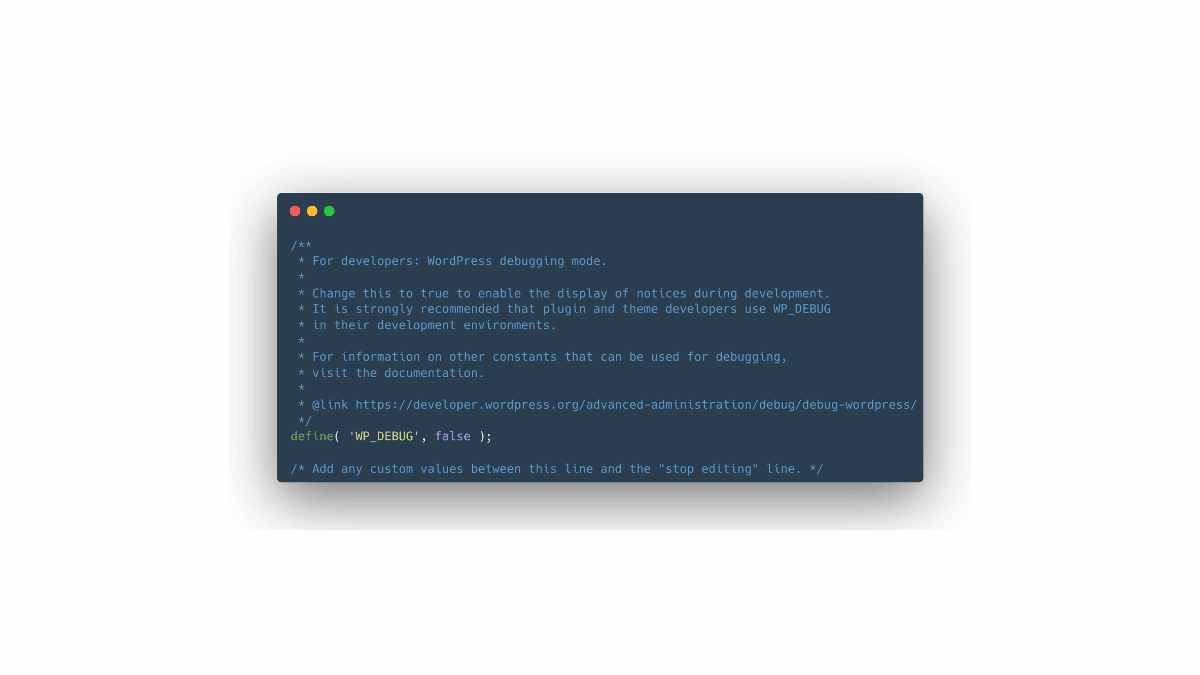
Temukan baris berikut di dalam file:
define( 'WP_DEBUG', false );Ubah nilainya menjadi true:
define( 'WP_DEBUG', true );
Simpan perubahan tersebut.
Langkah 4: Cek Website Anda
Setelah WP_DEBUG diaktifkan, coba buka kembali website Anda. Jika ada error, WordPress akan menampilkannya di layar.
Menonaktifkan WP_DEBUG Setelah Selesai
Penting untuk diingat bahwa WP_DEBUG tidak boleh dibiarkan aktif terlalu lama di website yang sudah live. Alasannya, pesan error bisa terlihat oleh pengunjung dan dapat membuat website terlihat tidak profesional. Setelah selesai menemukan dan memperbaiki masalah, kembalikan kode tadi menjadi:
define( 'WP_DEBUG', false );Kesalahan Umum Saat Menggunakan WP_DEBUG
Ada beberapa kesalahan yang sering dilakukan pemula:
- Salah mengedit file wp-config.php – pastikan Anda tidak menghapus tanda kutip atau tanda titik koma.
- Lupa menonaktifkan WP_DEBUG – membiarkannya aktif akan membuat website terlihat berantakan dengan pesan error.
- Tidak membaca pesan error dengan teliti – sering kali error sudah sangat jelas, misalnya menyebutkan plugin atau file tertentu, tapi dilewatkan begitu saja.
Kesimpulan
WP_DEBUG adalah alat sederhana namun sangat penting untuk troubleshooting di WordPress. Bagi pemula, mengaktifkan WP_DEBUG bisa menjadi langkah pertama yang tepat untuk memahami apa yang sebenarnya terjadi di balik layar. Dengan bantuan fitur ini, Anda tidak perlu lagi menebak-nebak, karena WordPress sendiri akan memberi tahu sumber masalahnya.







Tinggalkan komentar