

Kalau kamu punya website WordPress, pasti pengen dong tampilannya cepat, aman, dan gampang diakses dari mana saja. Nah, salah satu cara paling simpel adalah dengan menghubungkan domain ke Cloudflare. Buat kamu yang baru pertama kali dengar, Cloudflare itu layanan gratis yang bisa bikin website lebih cepat sekaligus lebih aman. Kabar baiknya, cara pakainya gampang banget bahkan buat pemula.
Di artikel ini, saya akan bahas langkah demi langkah bagaimana cara menambahkan domain di Cloudflare, lalu mengarahkan domain ke Cloudflare supaya website WordPress kamu makin kencang dan aman.
Apa Itu Cloudflare dan Kenapa Penting untuk WordPress?
Sebelum masuk ke teknis, kita kenalan dulu sama Cloudflare. Cloudflare adalah layanan Content Delivery Network (CDN) sekaligus proteksi keamanan yang bekerja di level DNS. Bahasa gampangnya, Cloudflare berdiri di “depan” websitemu untuk mempercepat akses sekaligus memfilter serangan.
Beberapa manfaat utama Cloudflare untuk pemula WordPress:
- Gratis: paket free-nya sudah cukup untuk blog atau website kecil.
- SSL otomatis: kamu bisa langsung pakai https tanpa ribet beli sertifikat.
- Proteksi DDoS: aman dari serangan trafik palsu.
- CDN global: website jadi lebih cepat diakses dari berbagai negara.
Jadi, kalau kamu serius ingin websitemu lebih stabil, Cloudflare adalah salah satu pilihan wajib.
Persiapan Sebelum Menghubungkan Domain ke Cloudflare
Supaya prosesnya lancar, pastikan kamu sudah menyiapkan hal-hal berikut:
- Domain aktif – pastikan domain kamu masih valid dan bisa diakses.
- Akun Cloudflare – daftar gratis di cloudflare.com.
- Akses ke penyedia domain – biasanya lewat panel domain tempat kamu membeli domain (misalnya Niagahoster, Rumahweb, Namesilo, atau GoDaddy).
Kalau tiga syarat ini sudah ada, kita bisa langsung lanjut.
Cara Menambahkan Domain di Cloudflare
Langkah pertama untuk menghubungkan domain adalah menambahkannya ke dashboard Cloudflare. Caranya:
- Login ke akun Cloudflare.
- Klik tombol Onboard a Doamin.
- Masukkan nama domain kamu, misalnya
diurusin.id, Lalu klik tombol Continue.
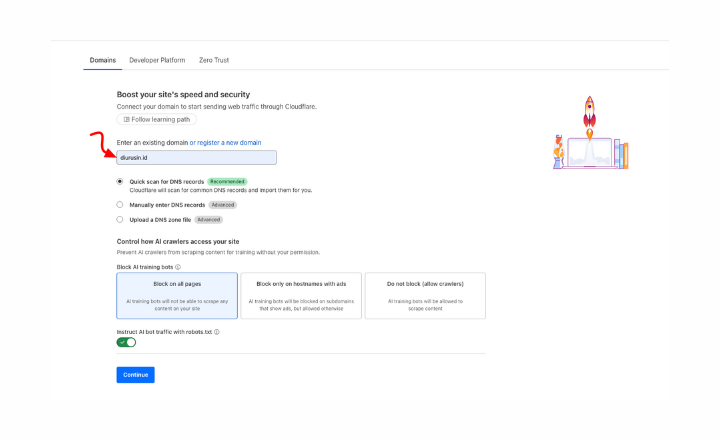
- Cloudflare akan menanyakan paket yang mau dipakai. Untuk pemula, cukup pilih Free Plan.
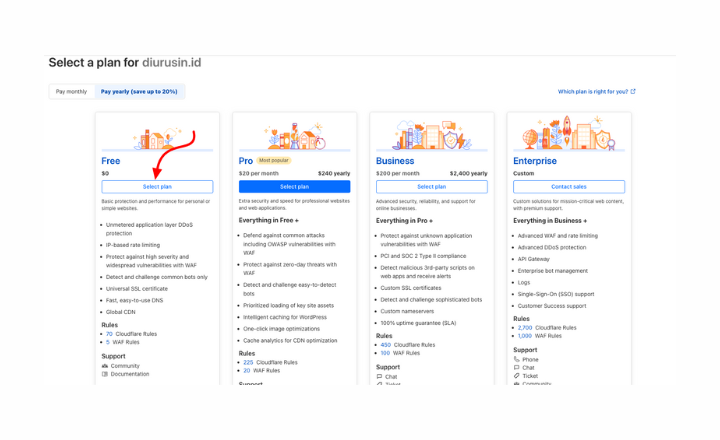
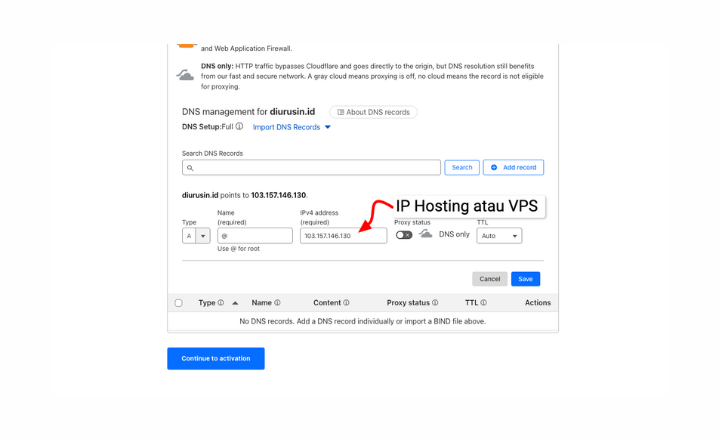
- Setelah itu, Cloudflare akan melakukan scanning terhadap DNS record domainmu. Tunggu sampai selesai. Jika daftar DNS masih kosong, kamu bisa menambahkan DNS secara menual yang terdiri dari A record dan CNAME record. Berikut ini cara menambahkannya:
Type : A
Name : lajudigital.com atau masukan @
IPv4 address : 103.157.146.130
Type : CNAME
Name : www
Target : diurusin.id
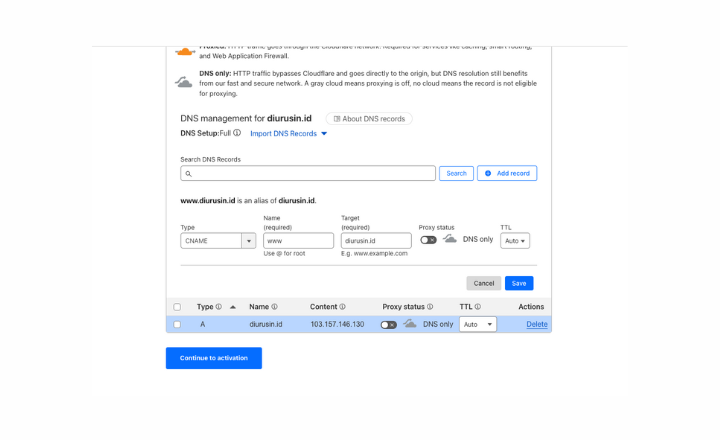
Setelah berhasil menambahkan A record dan CNAME record, kemudian klik tombol Continue to activation.
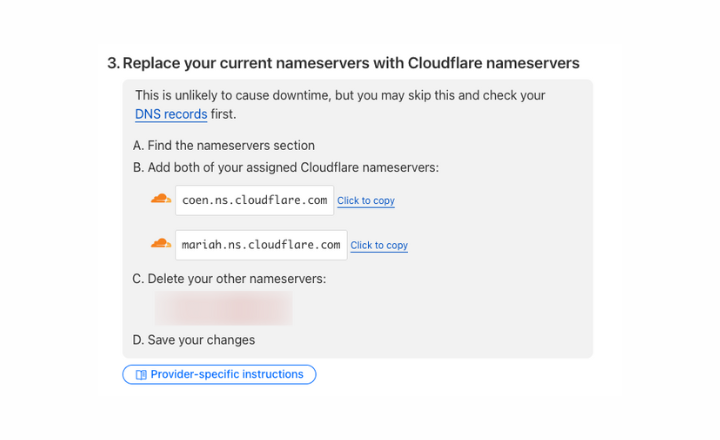
Di halaman berikutnya, kamu akan mendapatkan dua Name Server dari Cloudflare. Misalnya:coen.ns.cloudflare.com dan mariah.ns.cloudflare.com
Mudah banget, kan? Setelah ini, kita lanjut ke langkah berikutnya: mengarahkan domain ke Cloudflare.
Mengarahkan Domain ke Cloudflare dengan Nameserver
Di sinilah kunci utama proses ini. Supaya domain benar-benar diarahkan lewat Cloudflare, kamu perlu mengganti nameserver di registrar domainmu.
- Setelah domain ditambahkan, Cloudflare akan menampilkan dua nameserver unik (contohnya
coen.ns.cloudflare.comdanmariah.ns.cloudflare.com). - Buka dashboard penyedia domainmu.
- Cari menu untuk mengganti nameserver.
- Masukkan kedua nameserver yang diberikan Cloudflare, lalu simpan.
- Tunggu proses propagasi DNS. Biasanya memakan waktu beberapa menit hingga 24 jam.
Kalau sudah, berarti domain kamu resmi diarahkan ke Cloudflare.
Konfigurasi Tambahan Setelah Domain Terhubung
Setelah nameserver aktif, biasanya Cloudflare akan memberi notifikasi bahwa domain kamu sudah berjalan. Nah, ada beberapa setting tambahan yang sebaiknya diaktifkan:
- SSL/TLS: aktifkan mode “Flexible” atau “Full” supaya websitemu langsung pakai https.
- DNS Record: pastikan record A dan CNAME sudah sesuai dengan hostingmu.
- Caching: aktifkan cache default Cloudflare untuk mempercepat loading.
- Security Level: atur minimal “Medium” untuk proteksi dasar.
Langkah ini sederhana tapi berdampak besar buat stabilitas website WordPress kamu.
Testing dan Verifikasi
Setelah konfigurasi selesai, saatnya memastikan semuanya berjalan lancar. Beberapa hal yang bisa kamu cek:
- Masuk ke dashboard Cloudflare → pastikan status domain “Active”.
- Buka websitemu di browser dengan https. Kalau muncul gembok hijau, SSL sudah aktif.
- Cek kecepatan website pakai tools seperti GTmetrix atau Google PageSpeed Insight. Biasanya skor akan meningkat.
Kalau semua sudah sesuai, berarti domainmu sukses terhubung ke Cloudflare.
Tips untuk Pemula WordPress
Agar integrasi Cloudflare makin optimal, berikut beberapa tips tambahan:
- Gunakan plugin Cloudflare di WordPress – ada plugin resmi Cloudflare yang bisa sinkronisasi cache dan setting langsung dari dashboard WordPress atau bisa klik Plugin Cloudflare.
- Hati-hati dengan cache ganda – kalau hostingmu sudah punya cache bawaan (misalnya LiteSpeed Cache), sesuaikan pengaturan agar tidak bentrok.
- Aktifkan fitur Page Rules – misalnya untuk memaksa semua URL ke https atau bypass cache di halaman login WordPress.
Dengan tips ini, websitemu bukan hanya aman tapi juga bisa lebih cepat. Baca juga Cara Setting Plugin Cloudflare di WordPress.
Penutup
Menghubungkan domain ke Cloudflare itu mudah banget. Kamu hanya perlu menambahkan domain, mengganti nameserver, lalu mengatur SSL dan DNS. Hasilnya langsung terasa: website WordPress jadi lebih cepat, lebih aman, dan tampil lebih profesional.
Tapi ingat, Cloudflare hanyalah satu bagian dari proses optimasi. Supaya performa WordPress benar-benar maksimal, kamu juga perlu mengatur server, merapikan database, dan mengoptimalkan cache. Semua langkah itu bisa bikin pusing kalau kamu baru mulai.
Nah, di sinilah kamu bisa mengambil jalan yang lebih praktis. Biarkan tim profesional yang mengurus teknisnya, sementara kamu fokus mengembangkan konten atau bisnismu. Dengan jasa optimasi website WordPress ini, website kamu bisa melesat kencang, stabil, dan lebih siap bersaing di Google.
Jadi, setelah domainmu terhubung ke Cloudflare, jangan berhenti di situ. Lanjutkan dengan optimasi menyeluruh supaya website kamu bukan cuma cepat, tapi juga bikin pengunjung betah dan semakin percaya.







Tinggalkan komentar