
Pernahkah kamu lupa password WordPress dan akhirnya nggak bisa login ke dashboard? Atau merasa username lama terlalu mudah ditebak, misalnya cuma pakai admin? Jangan khawatir. Ada solusi cepat yang bisa kamu lakukan, yaitu cara mengubah username dan password WordPress di phpMyAdmin.
Artikel ini akan membimbingmu langkah demi langkah. Nggak perlu takut ribet, karena penjelasannya dibuat santai dan mudah diikuti. Bahkan kalau kamu masih pemula di dunia hosting, panduan ini tetap ramah banget buat dipraktekkan.
Kenapa Harus Mengubah Username dan Password Lewat phpMyAdmin?
Sebelum kita masuk ke cara teknisnya, ada baiknya kita pahami dulu kenapa jalur phpMyAdmin bisa jadi penyelamat.
1. Lupa akses email
Fitur “Lost your password?” biasanya mengirim link reset ke email. Tapi kalau email itu sudah nggak aktif atau lupa password emailnya juga, kamu akan mentok. Nah, phpMyAdmin jadi jalur alternatif paling cepat.
2. Username default mudah ditebak
Banyak pengguna WordPress masih pakai username admin. Masalahnya, username ini terlalu umum dan sering jadi target utama serangan brute force. Mengganti username default ke yang unik bisa menambah lapisan keamanan.
3. Rebranding atau menyesuaikan identitas
Kadang username lama terasa kurang pas dengan branding yang sedang dibangun. Misalnya di artikel ini, kita pakai contoh karakter binatang dari film Moana. Username heihei bisa diganti jadi rooster_hero, sedangkan pua jadi island_piggy. Dengan begitu, lebih fun sekaligus unik.
4. Website pernah diretas
Kalau situsmu kena hack, langkah pertama biasanya reset password semua akun penting. phpMyAdmin membuat proses ini lebih cepat, tanpa perlu repot login ke email satu per satu.
Persiapan Sebelum Mengubah Username dan Password
Langsung ubah data di database memang praktis, tapi tetap harus hati-hati. Pastikan kamu menyiapkan beberapa hal berikut:
- Backup database
Sebelum melakukan perubahan apa pun, lakukan backup. Dengan begitu, kalau ada kesalahan, kamu bisa mengembalikan keadaan semula. - Akses cPanel atau phpMyAdmin
Kamu harus bisa login ke panel hosting dan membuka phpMyAdmin. - Tahu nama database WordPress
Kalau nggak ingat, buka filewp-config.phpyang ada di root WordPress. Cari baris ini:
define( 'DB_NAME', 'nama_database' );Akses phpMyAdmin dari cPanel
Kalau persiapan sudah oke, sekarang saatnya masuk ke phpMyAdmin:
- Login ke cPanel hosting.
- Scroll ke bagian Databases lalu klik phpMyAdmin.
- Pilih database yang digunakan WordPress.
- Cari tabel dengan akhiran
_users. Default-nyawp_users, tapi bisa berbeda tergantung prefix yang dipakai.
Setelah itu, kita bisa mulai ubah username dan password.
Cara Mengubah Username di phpMyAdmin
Misalnya, tabel user punya data seperti ini:
| ID | user_login |
|---|---|
| 1 | heihei |
| 2 | pua |
Dan kamu ingin mengubah jadi:
heihei→rooster_heropua→island_piggy
Query SQL untuk Update Username
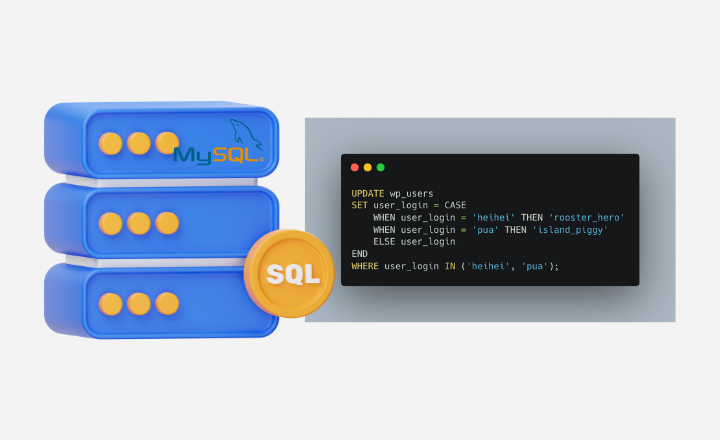
Di tab SQL phpMyAdmin, jalankan query berikut:
UPDATE wp_users
SET user_login = CASE
    WHEN user_login = 'heihei' THEN 'rooster_hero'
    WHEN user_login = 'pua' THEN 'island_piggy'
    ELSE user_login
END
WHERE user_login IN ('heihei', 'pua');
Penjelasan Query
UPDATE wp_users→ menandakan kita akan memperbarui tabel user WordPress.CASE ... END→ berfungsi seperti perintah IF di SQL, jadi bisa update banyak user sekaligus.WHEN user_login = 'heihei' THEN 'rooster_hero'→ mengganti usernameheiheimenjadirooster_hero.WHEN user_login = 'pua' THEN 'island_piggy'→ mengganti usernamepuamenjadiisland_piggy.WHERE user_login IN (...)→ agar hanya user tertentu saja yang kena update.
Hasilnya, username langsung berubah sesuai keinginan.
3 Cara Mengubah Password di phpMyAdmin
Setelah username diganti, biasanya kita sekalian reset password. Ingat, password WordPress tersimpan dalam bentuk hash, bukan teks biasa. Tapi ada beberapa opsi untuk mengatasinya.
Opsi 1: Pakai MD5 (cara cepat)
WordPress masih menerima password dalam format MD5. Setelah login pertama kali, sistem otomatis akan memperbaruinya ke hash yang lebih aman.
Contoh untuk user rooster_hero:
UPDATE wp_users
SET user_pass = MD5('PasswordBaru123')
WHERE user_login = 'rooster_hero';
Opsi 2: Reset Beberapa User Sekaligus
UPDATE wp_users
SET user_pass = MD5('PasswordRahasia!')
WHERE user_login IN ('rooster_hero', 'island_piggy');
Opsi 3: Pakai WP-CLI (lebih aman)
Kalau servermu mendukung WP-CLI, gunakan perintah ini:
wp user update rooster_hero --user_pass="PasswordBaru123"
wp user update island_piggy --user_pass="PasswordRahasia!"
Kelebihannya, WP-CLI otomatis menggunakan algoritma hashing bawaan WordPress.
Tips Keamanan Setelah Reset Password
Mengubah username dan password memang penting, tapi jangan berhenti di situ. Ada beberapa hal lain yang bisa meningkatkan keamanan websitemu:
- Gunakan password kuat
Kombinasikan huruf besar, kecil, angka, dan simbol. Hindari password sederhana seperti123456. - Hindari username umum
Jangan pakaiadmin,test, atau kata-kata yang gampang ditebak. - Aktifkan autentikasi dua faktor (2FA)
Gunakan plugin keamanan agar login butuh kode tambahan selain password. - Catat kredensial di tempat aman
Simpan di password manager supaya nggak gampang lupa.
Kesimpulan
Dengan cara mengubah username dan password WordPress lewat phpMyAdmin, kamu bisa mengatasi berbagai situasi: lupa password, username default yang rawan, atau bahkan rebranding akun.
Dalam contoh ini, kita mengganti heihei dan pua menjadi rooster_hero dan island_piggy. Prosesnya simpel: login ke phpMyAdmin, pilih tabel wp_users, lalu jalankan query SQL sesuai kebutuhan. Kalau butuh reset password, bisa pakai MD5 atau cara lebih aman dengan WP-CLI.
Langkah sederhana ini bisa jadi penyelamat saat kamu mentok login atau khawatir soal keamanan akun WordPress.
Tapi, jangan lupa: keamanan website itu lebih luas daripada sekadar username dan password. Kadang ada masalah serius seperti website kena malware, tampilannya rusak, atau pengunjung diarahkan ke situs asing. Kalau itu terjadi, butuh penanganan cepat dan tepat.
Nah, biar lebih tenang, kamu bisa gunakan layanan jasa remove malware WordPress. Dengan bantuan tim profesional, website-mu bisa dibersihkan dari infeksi, diperbaiki celah keamanannya, dan kembali normal tanpa harus pusing sendiri.
Dengan begitu, kamu bisa fokus pada hal yang lebih penting: mengembangkan konten dan bisnis online, sementara urusan keamanan WordPress diurus oleh ahlinya.






Tinggalkan komentar