
Google Search Console salah satu layanan yang sangat penting bagi pemilik website untuk memantau performa website pada mesin pencarian Google. Dengan tools ini, Anda bisa melihat trafik organik harian, melihat performa artikel dan segala macam.
Untuk bisa menggunakan tools atau layanan ini, Anda di harusnya untuk melakukan verifikasi domain ke Google Search Console. Melakukan verifikasi ini ada beberapa pilihan yang bisa Anda pilih.
Apa itu Google Search Console?
Google Search Console (GSC) itu semacam “dashboard resmi” dari Google yang disediakan secara gratis untuk para pemilik website. Dengan alat ini, Anda bisa tahu bagaimana performa website di hasil pencarian Google.
Kalau dianalogikan, GSC itu seperti spion dan speedometer mobil. Kita bisa lihat jalan mana yang sudah dilalui (halaman yang muncul di Google), seberapa cepat lajunya (trafik dari pencarian), dan apakah ada masalah teknis yang bikin website kita tersendat.
Fungsi Utama Google Search Console bagi Pemilik Website
- Melihat performa website di pencarian Google
- Tahu kata kunci (keywords) apa yang membawa pengunjung ke website.
- Lihat berapa kali halaman kita muncul (impressions) dan berapa yang mengklik (clicks).
- Bisa ukur posisi rata-rata website di hasil pencarian.
- Memantau indeksasi halaman
- Bisa cek halaman mana yang sudah diindeks Google, mana yang belum.
- Kalau ada error (misalnya halaman tidak bisa di-crawl), GSC akan kasih notifikasi.
- Mengirim sitemap
- Supaya Google lebih mudah memahami struktur website.
- Bisa membantu mempercepat pengindeksan halaman baru.
- Memantau masalah teknis SEO
- Deteksi halaman yang mobile-friendly atau tidak.
- Cek kecepatan halaman (Core Web Vitals).
- Lihat kalau ada error structured data (misalnya breadcrumb, artikel, produk, dll.).
- Mendapat peringatan dari Google
- Kalau ada masalah serius seperti manual action (misalnya website dianggap spam atau ada pelanggaran kebijakan), Google akan menginformasikannya lewat GSC.
- Membantu optimasi SEO
- Dengan data keyword, kita bisa tahu peluang optimasi.
- Bisa identifikasi halaman dengan CTR rendah untuk diperbaiki judul/meta deskripsinya.
Singkatnya, Google Search Console itu wajib banget dipakai pemilik website, apalagi kalau tujuan website kita adalah muncul di Google dan dapat traffic organik.
Cara Verifikasi Domain ke Google Search Console
Setelah Anda mengetahui apa itu Google Search Console (GSC) beserta fungsinya, berikut adalah cara atau metode yang bisa digunakan untuk memverifikasi domain ke GSC. Untuk memverfikasi domain ini ada 5 pilihan cara, diantaranya melalui DNS, file HTML, Tag HTML Google Tag Manager dan Google Analytics.
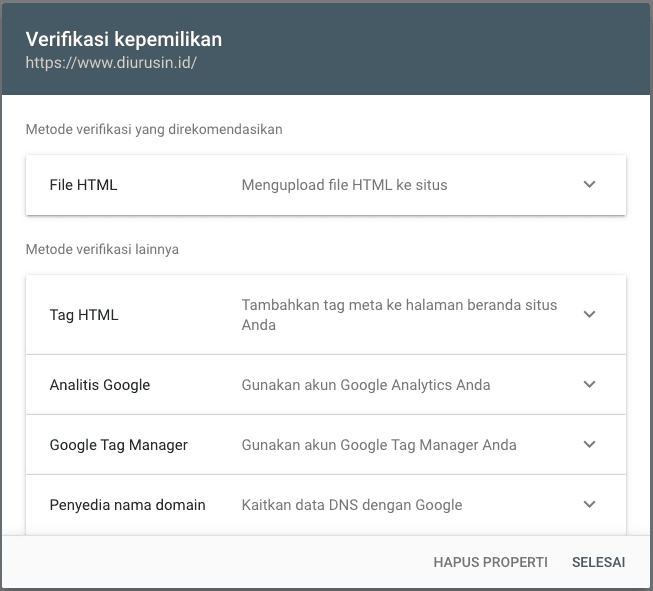
Berikut ini adalah langkah-langkah yang bisa Anda lakukan untuk melakukan verifikasi domain di Google Search Console (GSC) diataranya ada:
A. DNS TXT Record
Ada beberapa cara buat verifikasi, tapi yang paling aman dan direkomendasikan adalah lewat DNS record. Kenapa? Karena dengan metode ini, Google bisa memastikan bahwa kita benar-benar pemilik domain tersebut, bukan sekadar pengelola salah satu URL-nya saja.
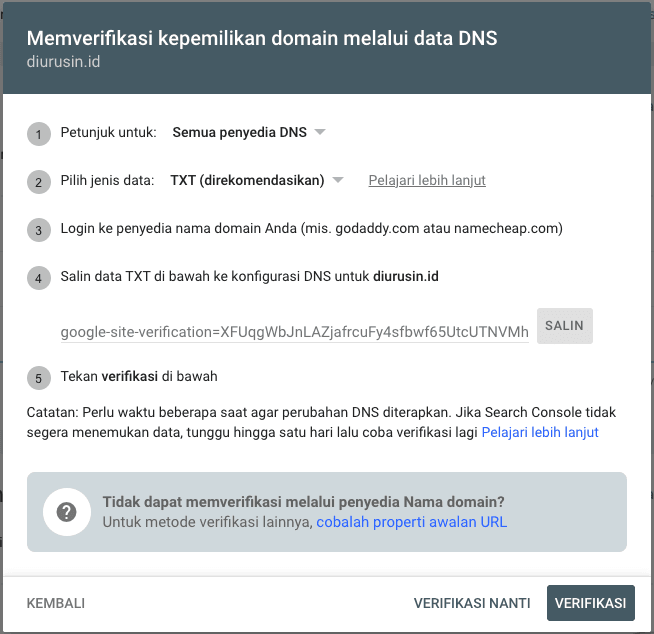
Tenang, prosesnya nggak ribet kok. Cukup copy-paste kode verifikasi dari Google ke DNS Manager domain kita, lalu tunggu sebentar sampai terhubung. Dalam beberapa menit, website kamu udah resmi terdaftar di GSC dan siap dimonitor performanya di Google.
1. Masuk ke Google Search Console
- Buka Google Search Console.
- Login pakai akun Google yang ingin kamu gunakan.
2. Tambahkan Properti Baru
- Klik menu “Tambahkan properti”.
- Pilih opsi Domain (bukan URL prefix).
- Masukkan nama domain utama, misalnya
contohwebsite.com(tanpa http:// atau https://).
3. Dapatkan Record DNS
- Setelah itu, Google akan memberikan sebuah TXT Record DNS.
- Contohnya:
google-site-verification=AbCdEfGh123456...4. Login ke Penyedia Domain / Hosting
- Masuk ke DNS Manager tempat domain kamu dikelola.
- Bisa di registrar (misalnya: Warnahost, Rumahweb, Namecheap, GoDaddy, dll).
- Atau di Cloudflare kalau domain kamu diarahkan lewat sana.
5. Tambahkan TXT Record
- Pilih Add Record / Tambah Record.
- Tipe record: TXT.
- Host / Name: biasanya kosong atau pakai
@(tergantung penyedia DNS). - Value: paste kode verifikasi dari Google.
- TTL: biarkan default (misalnya 3600 detik).
6. Simpan Perubahan & Tunggu Propagasi
- Klik Save / Simpan.
- Proses propagasi DNS bisa memakan waktu beberapa menit hingga beberapa jam.
7. Verifikasi di GSC
- Kembali ke halaman Google Search Console.
- Klik tombol Verify / Verifikasi.
- Kalau berhasil → muncul notifikasi sukses.
- Kalau gagal → tunggu beberapa saat lalu coba klik verify lagi.
B. Tag HTML
Kalau kamu nggak mau ribet urusan DNS, ada cara lain yang lebih cepat buat verifikasi kepemilikan website di Google Search Console (GSC), yaitu lewat Tag HTML.
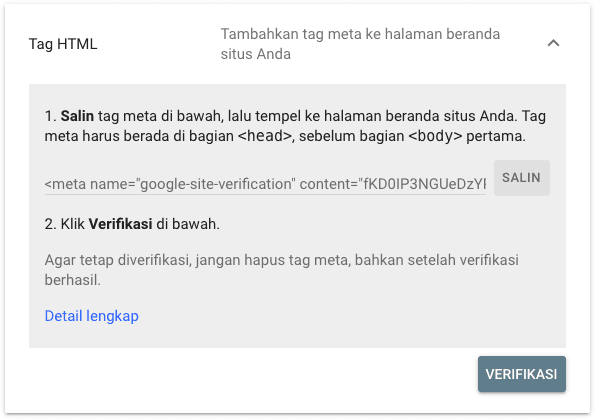
Metode ini simpel banget, Google kasih kamu sebuah kode meta khusus, lalu kamu tinggal tempelkan di bagian <head> halaman utama website. Begitu kode itu terbaca, Google langsung tahu kalau kamu pemilik sah situs tersebut.
Cara ini cocok buat yang pakai WordPress, Blogger, Shopify, atau platform website lain yang memungkinkan edit header. Praktis, cepat, dan nggak perlu utak-atik pengaturan domain.
1. Buka GSC & tambah properti
- Masuk ke GSC → Add property → pilih URL prefix.
- Masukkan URL lengkap & canonical (contoh:
https://www.namadomain.com/). Pastikan protokol (http/https) danwwwsesuai situs utama kamu.
2. Pilih metode “HTML tag”
- Di bagian “Verify ownership”, pilih HTML tag → Copy meta tag yang diberikan, contohnya:
<meta name="google-site-verification" content="KODE_VERIFIKASI_ANDA" />3. Tempelkan meta tag di dalam <head>
- Letakkan persis di antara
<head>dan</head>pada halaman beranda situs kamu. - Jangan menaruhnya di
<body>atau lewat script yang render setelah load.
4. Simpan & deploy perubahan
Setelah disimpan, flush/purge cache (plugin cache, server, dan CDN seperti Cloudflare) agar tag segera tampil untuk pengunjung & Googlebot.
5. Cek apakah tag sudah muncul
- Buka situs kamu → klik kanan View Source → cari
google-site-verification. - Jika ketemu di dalam
<head>, berarti siap diverifikasi.
6. Klik “Verify” di GSC
- Kembali ke GSC → klik Verify.
- Jika gagal: tunggu 1–5 menit, pastikan cache sudah dibersihkan, lalu coba lagi.
7. Biarkan tag tetap terpasang
Jangan hapus meta tag, Menghapusnya dapat membuat kepemilikan hilang di masa depan.
C. File HTML
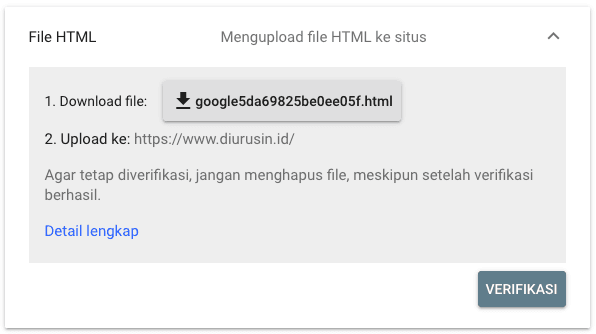
Selain lewat DNS atau meta tag, Google Search Console juga menyediakan opsi verifikasi yang cukup simpel: upload file HTML.
Metode ini biasanya jadi pilihan favorit kalau kamu punya akses langsung ke server atau hosting, karena tinggal unduh file kecil dari Google lalu taruh di folder utama website.
- Masuk ke Google Search Console
Buka https://search.google.com/search-console dan login pakai akun Google kamu.
- Tambah properti (URL prefix)
Klik Add property → pilih URL prefix → masukkan URL lengkap situs (mis.https://www.namadomain.com/) — pastikan protokol (https/http) danwww/non-wwwsesuai.
- Pilih metode “HTML file”
Di opsi verifikasi, pilih HTML file. Google akan menyediakan file HTML kecil (mis.google1234567890abcdef.html) yang perlu di-download atau salin isinya.
- Unduh atau catat nama file
Klik download untuk mendapatkan file HTML tersebut, atau catat nama file yang diberi Google (jangan ubah nama file).
- Upload file ke root directory situs
Letakkan file HTML tersebut di root public_html atau folder utama situs sehingga bisa diakses via:https://www.namadomain.com/google1234567890abcdef.html
Cara upload tergantung platform:
- cPanel / File Manager: Login → File Manager → public_html → Upload file.
- FTP/SFTP: Hubungkan via FTP (FileZilla, WinSCP) → upload ke folder root/public_html.
- WordPress lewat plugin: Ada plugin yang bisa unggah file ke root, tapi lebih aman pakai FTP/cPanel.
- Hosting yang pakai Git/CI: Tambahkan file ke repo atau pipeline deploy ke root.
- Pastikan file bisa diakses publik
Buka browser dan akses URL file yang di-upload. Jika tampil isi file (biasanya hanya satu baris identifikasi), berarti file sudah benar di tempatnya.
- Klik “Verify” di GSC
Kembali ke Google Search Console → klik Verify. Jika Google dapat mengakses file, verifikasi akan sukses. - Biarkan file tetap ada
Setelah terverifikasi, jangan hapus file. Menghapusnya bisa menyebabkan Google tidak lagi mengenali kepemilikan pada beberapa kasus.
D. Google Analytics
Kalau website kamu sudah terpasang Google Analytics, verifikasi ke GSC bisa jadi jauh lebih gampang. Google cukup cek apakah akun Analytics kamu aktif dan benar-benar terpasang di website.
Jadi, nggak perlu lagi upload file atau nambahin tag meta. Praktis banget, terutama buat pemilik website yang fokus pantau trafik dengan GA.
- Masuk ke Google Search Console
Buka Google Search Console dan login dengan akun Google yang sama dengan akun Google Analytics.
- Tambah Properti Baru (URL Prefix)
- Klik Add property → pilih URL prefix.
- Masukkan URL lengkap website (harus sama persis dengan yang dipasang di Analytics, termasuk
httpsatauhttp, sertawww/non-www).
- Pilih Metode “Google Analytics”
- Pada bagian verifikasi, pilih Google Analytics.
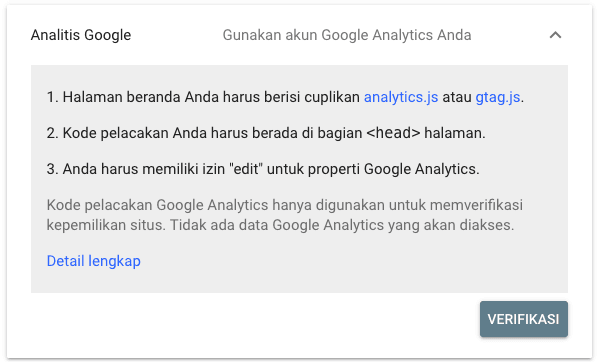
- Pastikan kamu sudah punya akses Administrator di akun Analytics yang terhubung ke website tersebut.
- Pastikan Kode GA Ada di
<head>
- GSC hanya bisa mendeteksi jika kode pelacakan Analytics (
gtag.jsatauanalytics.js) berada di dalam<head>halaman. - Kalau di WordPress, biasanya plugin seperti Site Kit by Google, GA4 integration plugin, atau langsung dari theme sudah otomatis menaruh script di header.
- Klik “Verify”
- Setelah yakin script sudah ada, klik Verify di GSC.
- Jika berhasil, notifikasi kepemilikan akan langsung muncul.
- Selesai
Website sudah diverifikasi. Selama kode GA tidak dicabut dari website, verifikasi akan tetap aktif.
E. Google Tag Manager
Kalau website kamu sudah terhubung dengan Google Tag Manager, proses verifikasi di GSC jadi lebih simpel lagi. Kamu nggak perlu utak-atik DNS, meta tag, atau upload file HTML.
Google cukup ngecek apakah kode GTM sudah terpasang dengan benar di website, lalu langsung kasih akses verifikasi. Cara ini cocok banget buat website yang memang pakai GTM untuk ngatur berbagai tracking seperti Google Analytics, Pixel, atau script lainnya.
- Login ke Google Search Console
- Masuk ke Google Search Console.
- Pastikan pakai akun Google yang sama dengan akun Google Tag Manager.
- Tambah Properti Baru (URL Prefix)
- Klik Add property → pilih URL Prefix.
- Masukkan URL lengkap website (harus sesuai, misalnya
https://www.namadomain.com).
- Pilih Metode Google Tag Manager
- Pada bagian Verify ownership, pilih Google Tag Manager.
- Klik Verify.
- Pastikan GTM Sudah Terpasang di Website
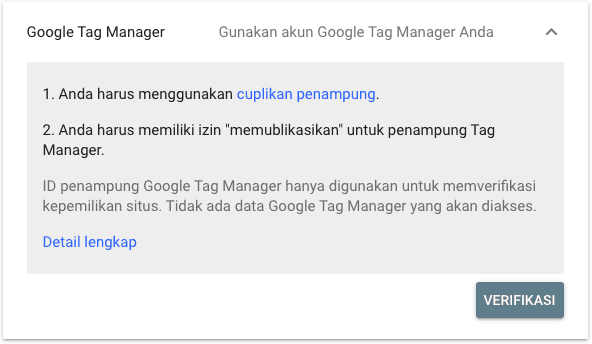
- Cek apakah container GTM (
<script>dan<noscript>) sudah ada di situs. - Biasanya ditempatkan di
<head>dan sesudah tag<body>.
- Cek Akses Admin GTM
- Akun Google yang dipakai di GSC harus punya akses Administrator ke container GTM yang dipasang di website.
- Kalau hanya Viewer, verifikasi tidak akan berhasil.
- Klik “Verify”
- Jadi jika kode GTM terbaca dan akses akun sesuai, maka verifikasi berhasil.
- Setelah sukses, website akan resmi terhubung ke GSC.
Peran Penting Verifikasi Google Search Console
Sebelum bisa pakai semua fitur keren di Google Search Console (GSC), langkah pertama yang wajib dilakukan adalah verifikasi kepemilikan website. Proses ini bukan sekadar formalitas, tapi punya peran penting buat pemilik website:
- Bukti Kepemilikan Resmi Website
Verifikasi memastikan kamu benar-benar pemilik atau pengelola sah dari domain atau URL yang didaftarkan. Tanpa verifikasi, Google nggak akan ngasih akses data penting tentang performa website kamu. - Akses Data SEO yang Lengkap
Setelah terverifikasi, kamu bisa lihat data kata kunci, CTR, impresi, hingga posisi rata-rata website di hasil pencarian Google. Ini jadi bahan utama untuk strategi SEO. - Mengontrol Indexing Website
Verifikasi memberi kamu kendali penuh untuk meminta Google mengindeks halaman baru, menghapus URL dari pencarian, atau mengirim sitemap agar konten lebih cepat muncul di Google. - Mendapatkan Notifikasi Masalah
Kalau ada error indexing, masalah mobile usability, hingga penalti manual dari Google, hanya pemilik terverifikasi yang akan menerima notifikasi tersebut. Jadi lebih cepat tahu masalah sebelum trafik turun. - Menjaga Keamanan Website
GSC juga bisa memberi alert kalau website terdeteksi malware, diretas, atau ada aktivitas mencurigakan. Dengan verifikasi, kamu bisa langsung ambil tindakan cepat. - Dasar Pengelolaan SEO Jangka Panjang
Semua data optimasi SEO seperti Core Web Vitals, backlink, hingga structured data hanya bisa diakses setelah situs diverifikasi. Jadi, verifikasi itu ibarat “kunci” untuk membuka seluruh insight penting di GSC.
Yuk, jangan cuma jadi penonton perkembangan website Anda sendiri. Dengan verifikasi domain di Google Search Console, Anda bisa mulai memahami bagaimana Google melihat situs Anda dari performa pencarian, masalah teknis, hingga peluang untuk tumbuh lebih cepat. Prosesnya nggak ribet, manfaatnya besar. Jadi, ayo verifikasi domain Anda sekarang dan mulai ambil kendali penuh atas website Anda sendiri.






Tinggalkan komentar