
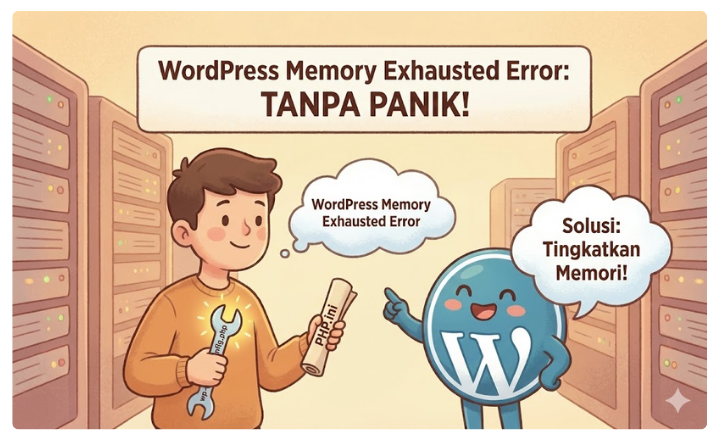
WordPress Memory Exhausted Error sering membuat panik, terutama bagi pengguna WordPress pemula. Website tiba-tiba tidak bisa diakses, muncul pesan fatal error, bahkan dashboard admin tidak bisa dibuka. Akibatnya, Anda tidak bisa mengedit artikel, menerima pesanan, atau mengelola website seperti biasa.
Kabar baiknya, WordPress Memory Exhausted Error bukanlah masalah permanen. Anda bisa mengatasinya dengan langkah yang tepat tanpa perlu menginstal ulang WordPress. Dalam panduan ini, saya akan membahas penyebabnya, cara mengatasinya langkah demi langkah, serta tips agar error ini tidak muncul kembali.
Artikel ini ditulis khusus untuk pemula, jadi Anda bisa mengikuti setiap langkahnya dengan mudah.
Apa Itu WordPress Memory Exhausted Error?
WordPress Memory Exhausted Error adalah error pada WordPress yang muncul ketika website Anda kehabisan batas memori PHP yang dialokasikan oleh server hosting.
Secara sederhana, setiap website WordPress memiliki batas penggunaan memori. Ketika WordPress, plugin, atau tema membutuhkan memori lebih besar dari batas tersebut, sistem akan menghentikan proses dan menampilkan pesan error.
Biasanya, pesan yang muncul seperti ini:
Fatal error: Allowed memory size of 134217728 bytes exhausted...Pesan tersebut berarti website Anda mencoba menggunakan memori lebih dari batas yang diizinkan, misalnya 128MB.
Semakin banyak plugin aktif, semakin kompleks tema yang digunakan, dan semakin tinggi traffic website, maka semakin besar kebutuhan memorinya.
Kenapa WordPress Memory Exhausted Error Bisa Terjadi?
Agar Anda bisa mengatasi masalah ini dengan tepat, penting untuk memahami penyebabnya terlebih dahulu.
1. Terlalu Banyak Plugin Aktif
Plugin memang membantu menambah fitur. Namun, setiap plugin mengonsumsi memori. Jika Anda mengaktifkan terlalu banyak plugin, apalagi yang berat seperti page builder atau plugin keamanan, maka penggunaan memori akan meningkat drastis.
Selain itu, konflik antar plugin juga bisa memicu lonjakan penggunaan memori.
2. Tema WordPress Terlalu Berat
Beberapa tema premium memiliki banyak fitur bawaan seperti slider, animasi, builder internal, dan berbagai modul tambahan. Meskipun terlihat menarik, fitur tersebut membutuhkan resource besar.
Jika hosting Anda memiliki memory limit kecil, error akan lebih mudah muncul.
3. Limit Memory Hosting Terlalu Rendah
Sebagian besar shared hosting memiliki batas default 128MB. Untuk website sederhana mungkin cukup, tetapi untuk website bisnis, toko online, atau blog dengan banyak plugin, batas ini sering kali tidak mencukupi.
4. Script Tidak Efisien atau Versi Lama
Plugin atau tema yang sudah lama tidak diperbarui sering kali memiliki kode yang kurang optimal. Script yang tidak efisien dapat menghabiskan memori lebih cepat.
Karena itu, update rutin sangat penting.
Cara Mengatasi WordPress Memory Exhausted Error
Sekarang kita masuk ke bagian paling penting: solusi praktis untuk mengatasi WordPress Memory Exhausted Error.
Ikuti langkah berikut satu per satu.
Cara 1 Meningkatkan WP Memory Limit Melalui wp-config.php
Ini adalah cara paling umum dan paling efektif.
- Login ke cPanel hosting Anda.
- Masuk ke File Manager.
- Buka folder public_html.
- Cari file wp-config.php.
- Klik Edit.
Tambahkan kode berikut sebelum baris:
/* That's all, stop editing! Happy publishing. */Tambahkan kode ini:
define('WP_MEMORY_LIMIT', '256M');Simpan perubahan.
Setelah itu, coba akses kembali website Anda. Jika sebelumnya memory limit 128MB, sekarang sudah naik menjadi 256MB.
Jika masih error, Anda bisa mencoba 512M.
Cara 2 Mengubah Memory Limit Melalui .htaccess
Jika cara pertama belum berhasil, Anda bisa mencoba melalui file .htaccess.
- Masuk ke File Manager.
- Buka file .htaccess.
- Tambahkan kode berikut di bagian bawah:
php_value memory_limit 256MSimpan file dan cek kembali website Anda.
Namun, perlu diingat bahwa tidak semua hosting mengizinkan metode ini. Jika muncul error 500, hapus kembali kode tersebut.
Cara 3 Mengatur Memory Limit di cPanel
Beberapa hosting menyediakan fitur untuk mengubah memory limit langsung dari dashboard.
Langkahnya:
- Login ke cPanel.
- Klik Select PHP Version.
- Masuk ke tab Options.
- Cari memory_limit.
- Ubah menjadi 256M atau 512M.
- Klik Save.
Cara ini lebih aman karena tidak mengubah file sistem WordPress.
Cara 4 Menonaktifkan Plugin yang Berat
Jika Anda tidak bisa login ke dashboard karena WordPress Memory Exhausted Error, lakukan cara berikut:
- Masuk ke File Manager.
- Buka folder wp-content.
- Rename folder plugins menjadi plugins-old.
Dengan cara ini, semua plugin akan nonaktif otomatis.
Jika website kembali normal, berarti penyebabnya ada pada salah satu plugin. Anda bisa mengembalikan nama folder dan mengaktifkan plugin satu per satu untuk menemukan penyebabnya.
Cara 5 Mengganti ke Tema Default
Kadang, tema yang berat menjadi penyebab utama.
Langkahnya:
- Masuk ke wp-content/themes.
- Rename folder tema aktif Anda.
- WordPress akan otomatis menggunakan tema default.
Jika error hilang, berarti tema Anda terlalu berat atau bermasalah.
Berapa Memory Limit Ideal untuk WordPress?
Tidak ada angka pasti yang cocok untuk semua website. Namun, berikut rekomendasi umum:
- Website blog sederhana: 128MB–256MB
- Website company profile: 256MB
- Website dengan banyak plugin: 256MB–512MB
- Website toko online: minimal 256MB
- Website dengan traffic tinggi: 512MB atau lebih
Jika Anda menggunakan WooCommerce, sebaiknya gunakan minimal 256MB agar performa tetap stabil.
Kapan Harus Upgrade Hosting?
Jika WordPress Memory Exhausted Error terus muncul meskipun Anda sudah menaikkan memory limit, kemungkinan besar paket hosting Anda memang sudah tidak memadai.
Pertimbangkan upgrade jika:
- Website sering lambat.
- Traffic meningkat signifikan.
- Banyak plugin penting yang harus aktif.
- Website digunakan untuk bisnis atau toko online.
Shared hosting cocok untuk pemula. Namun, jika website berkembang, VPS atau cloud hosting menjadi pilihan yang lebih stabil.
Tips Agar WordPress Memory Exhausted Error Tidak Terulang
Setelah berhasil mengatasi masalah, Anda tetap perlu melakukan pencegahan.
1. Gunakan Plugin Seperlunya
Hindari menginstal plugin hanya karena penasaran. Gunakan yang benar-benar dibutuhkan.
2. Hapus Plugin yang Tidak Dipakai
Plugin nonaktif tetap memakan ruang penyimpanan dan berpotensi menimbulkan konflik.
3. Update WordPress Secara Rutin
Versi terbaru biasanya lebih optimal dan efisien dalam penggunaan memori.
4. Gunakan Tema Ringan
Pilih tema yang fokus pada performa, bukan hanya tampilan.
5. Gunakan Hosting Berkualitas
Harga murah sering kali sebanding dengan resource yang terbatas. Pilih hosting sesuai kebutuhan website Anda.
FAQ Seputar WordPress Memory Exhausted Error
WordPress Memory Exhausted Error adalah error yang terjadi ketika website melebihi batas memori PHP yang disediakan server hosting.
Ya, selama masih dalam batas wajar dan sesuai kapasitas server.
Kemungkinan paket hosting membatasi memory secara global atau ada plugin yang mengalami bug serius.
Tidak selalu. Biasanya masalahnya ada pada memory limit atau plugin.
Kesimpulan
WordPress Memory Exhausted Error memang terlihat menakutkan, tetapi sebenarnya bisa Anda atasi dengan langkah sederhana.
Anda bisa meningkatkan memory limit melalui wp-config.php, mengubah pengaturan di cPanel, menonaktifkan plugin berat, atau mengganti tema. Selain itu, Anda juga perlu memastikan hosting yang digunakan sesuai kebutuhan website.
Semakin besar dan kompleks website Anda, semakin besar pula kebutuhan memorinya.
Dengan memahami penyebab dan solusi WordPress Memory Exhausted Error, Anda bisa menjaga website tetap stabil dan profesional.







Tinggalkan komentar