

Punya VPS tapi bingung cara mengelolanya? Panduan cara install Aapanel di Ubuntu ini hadir untuk membantu kamu kelola server dengan mudah, tanpa harus hafal ratusan perintah Linux. Takut salah ketik perintah di terminal sampai server down? Tenang, kamu tidak sendirian. Nyatanya, mayoritas pengguna VPS pemula menghadapi masalah yang persis sama.
Nah, di sinilah Aapanel hadir sebagai solusinya. Dengan Aapanel versi 8.0.2 yang rilis di 2026, kamu bisa mengelola server, menginstall WordPress, mengatur domain, hingga mengaktifkan SSL, semuanya lewat tampilan antarmuka web yang intuitif dan mudah dipahami.
Jadi, panduan ini akan membawa kamu langkah demi langkah dari awal hingga server siap kamu gunakan. Cocok untuk kamu yang baru pertama kali punya VPS, pengguna WordPress yang ingin hosting sendiri, maupun Blogger yang ingin memangkas biaya hosting shared.
Apa Itu Aapanel?
Aapanel (nama resminya aaPanel) adalah control panel hosting berbasis web yang gratis dan open source. Fungsinya mirip seperti cPanel atau Plesk, yakni membantu kamu mengelola web server lewat tampilan grafis, namun tanpa biaya lisensi bulanan yang mahal.
Lebih dari itu, per 2026 lebih dari 12 juta server di seluruh dunia sudah memakai Aapanel, angka yang membuktikan betapa besar kepercayaan penggunanya. Lewat Aapanel, kamu bisa melakukan banyak hal sekaligus, antara lain:
- Menambah dan mengelola beberapa website dalam satu panel
- Menginstall Nginx, Apache, OpenLiteSpeed, MySQL, PHP hanya dengan satu klik
- Mengaktifkan SSL gratis dari Let’s Encrypt
- Mengelola database, FTP, file manager, hingga scheduler (cron job)
- Menginstall WordPress, Joomla, Drupal, dan CMS lainnya secara otomatis
- Menjalankan Docker container langsung dari dashboard
- Mendeploy website via Git dengan mudah
Singkatnya, Aapanel mengubah VPS yang biasanya hanya bisa kamu akses lewat terminal menjadi server yang bisa kamu kelola semudah menggunakan hosting shared biasa.
Keunggulan dan Kekurangan Aapanel
Sebelum memutuskan untuk menginstall, ada baiknya kamu mengenal dulu kelebihan sekaligus keterbatasan Aapanel. Tujuannya agar ekspektasimu realistis sejak awal.
Keunggulan Aapanel
1. Gratis tanpa biaya lisensi
Berbeda dengan cPanel yang mematok harga hingga $20–30 per bulan, kamu bisa memakai Aapanel sepenuhnya gratis. Itulah mengapa Aapanel menjadi pilihan favorit di kalangan blogger dan pengembang indie.
2. Antarmuka yang ramah pemula.
Selain gratis, Aapanel juga menawarkan dashboard dengan tampilan bersih dan navigasi yang mudah dipahami, bahkan oleh mereka yang baru pertama kali menyentuh VPS sekalipun.
3. One-click install lebih dari 100 software.
Tak hanya itu, Nginx, Apache, OpenLiteSpeed, MySQL, MariaDB, PostgreSQL, PHP (15 versi dari 5.3 hingga 8.5), Redis, hingga MongoDB semuanya bisa kamu install hanya dengan satu klik dari dalam dashboard. Artinya, tidak perlu lagi mengetik perintah satu per satu di terminal.
4. Mendukung multi-website, multi-PHP, dan multi-user.
Lebih jauh lagi, kamu bisa menjalankan beberapa website dengan versi PHP berbeda dalam satu server sekaligus. Di versi 8.x, Aapanel juga sudah mendukung sub-user accounts sehingga kamu bisa memberikan akses terbatas ke anggota tim atau klien secara langsung.
5. WP Toolkit khusus WordPress
Salah satu fitur unggulan terbaru, Aapanel kini hadir dengan WP Toolkit yang mempermudah setup, backup, cloning, dan manajemen WordPress langsung dari panel tanpa perlu tools tambahan.
6. Manajemen SSL yang mudah
Terakhir, Aapanel memudahkan proses aktivasi SSL Let’s Encrypt langsung dari panel. Bahkan kini kamu bisa mengaktifkan trusted IP certificate untuk panel dan semua website hanya dengan satu klik. Aapanel juga otomatis memperpanjang sertifikat sebelum kedaluwarsa, sehingga kamu tidak perlu khawatir lupa memperbarui.
Kekurangan Aapanel
1. Plugin premium hadir dengan harga yang tidak murah
Meski versi gratisnya sudah cukup lengkap, beberapa plugin tambahan seperti Nginx WAF premium, Mail Server lanjutan, dan fitur keamanan ekstra tetap memerlukan biaya. Selain itu, harga plugin tersebut hanya tersedia dalam paket tahunan tanpa opsi bulanan, sehingga terasa cukup berat bagi sebagian pengguna.
2. CPU usage bisa melonjak saat load tertentu
Di sisi lain, beberapa pengguna melaporkan bahwa Aapanel dapat memicu lonjakan penggunaan CPU yang signifikan, bahkan saat traffic masih rendah. Kondisi ini semakin terasa jika kamu menjalankan WordPress dengan banyak plugin atau mengupload file berukuran besar di VPS berkapasitas minim.
3. Update terkadang memunculkan bug baru
Selain itu, ada laporan dari pengguna yang mengalami bug baru atau penurunan performa setelah menjalankan update Aapanel. Oleh karena itu, sebaiknya selalu buat backup terlebih dahulu sebelum kamu menjalankan update versi panel.
4. Performa kurang optimal untuk traffic tinggi
Dibandingkan panel seperti CyberPanel yang menggunakan LiteSpeed, Aapanel dengan Nginx atau Apache default cenderung lebih berat di bawah beban traffic tinggi. Dengan demikian, Aapanel paling cocok untuk website skala kecil hingga menengah.
5. Kurang ideal untuk environment enterprise skala besar
Terakhir, untuk kebutuhan perusahaan dengan ratusan domain dan kebutuhan high availability yang sangat kompleks, Aapanel bukan pilihan yang paling tepat. Dalam kasus tersebut, solusi seperti Plesk atau DirectAdmin lebih sesuai.
Spesifikasi VPS Minimum untuk Install Aapanel
Sebelum memulai proses instalasi, pastikan kamu sudah menyiapkan semua kebutuhan berikut agar prosesnya berjalan tanpa hambatan.
Spesifikasi VPS Minimum
| Komponen | Minimum | Rekomendasi |
|---|---|---|
| Sistem Operasi | Ubuntu 20.04 LTS | Ubuntu 22.04 LTS |
| RAM | 512 MB | 1 GB atau lebih |
| Storage | 10 GB | 20 GB atau lebih |
| Akses | Root SSH | Root SSH |
Catatan:
Ubuntu 22.04 LTS adalah OS yang paling direkomendasikan secara resmi oleh Aapanel per 2026. Aapanel juga sudah mendukung Ubuntu 24.04, namun Ubuntu 22.04 masih menjadi pilihan paling stabil. Untuk menjalankan WordPress dengan nyaman, gunakan VPS dengan RAM minimal 1 GB.
Kalau kamu belum punya VPS, kamu bisa pakai Cloud VPS Indonesia bisa dapat free credit upto Rp 100.000 untuk pengguna baru atau Cloud VPS NVMe.
Tools yang Dibutuhkan untuk Install Aapanel di Ubuntu
- SSH Client
gunakan Terminal (Mac/Linux), PuTTY (Windows), atau Termius (tersedia di semua platform) - IP Address VPS dan password root
kamu bisa menemukannya di panel provider VPS saat pertama kali membuat server - Koneksi internet yang stabil
proses instalasi mengunduh beberapa paket, sehingga koneksi yang stabil sangat penting
Cara Install Aapanel di Ubuntu (Step-by-Step)
Proses instalasi Aapanel terbilang singkat dan tidak rumit. Ikuti setiap langkah berikut dengan seksama, dan pastikan kamu tidak melewati satu pun tahapan.
Step 1: Login ke VPS via SSH
Pertama-tama, buka terminal atau SSH client kamu, lalu masukkan perintah berikut:
ssh root@IP_ADDRESS_VPS_KAMUGanti IP_ADDRESS_VPS_KAMU dengan alamat IP VPS milikmu. Selanjutnya, masukkan password root saat diminta. Jika berhasil, kamu akan melihat prompt terminal yang menandakan kamu sudah masuk ke dalam server.
Step 2: Update dan Upgrade Sistem Ubuntu
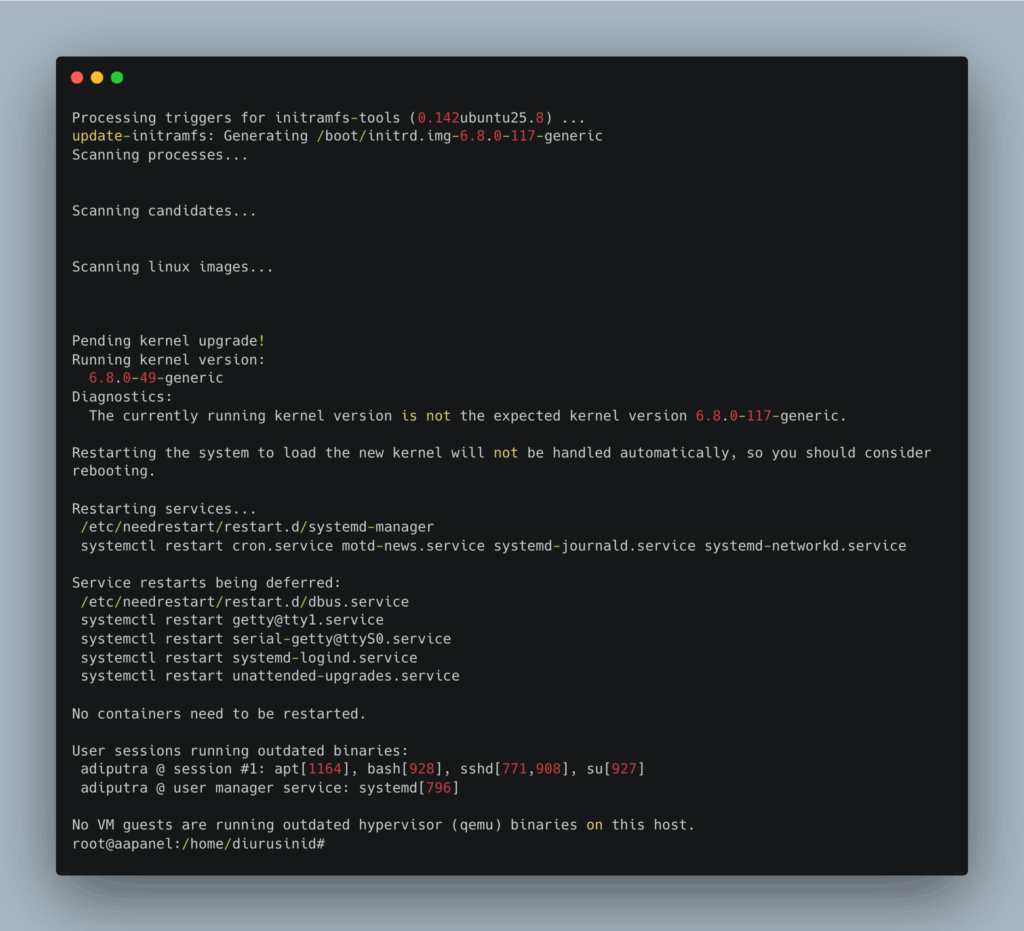
Setelah berhasil login, langkah berikutnya adalah memastikan sistem Ubuntu kamu dalam kondisi terbaru. Jalankan perintah berikut:
apt update && apt upgrade -yProses ini biasanya memakan waktu beberapa menit, tergantung kondisi server dan kecepatan koneksi internet. Tunggu hingga selesai sepenuhnya sebelum melanjutkan ke langkah berikutnya.
Step 3: Jalankan Script Instalasi Aapanel
Setelah sistem ter-update, saatnya menginstall Aapanel. Gunakan script instalasi resmi berikut yang bisa langsung kamu jalankan dalam satu perintah:
URL=https://www.aapanel.com/script/install_panel_en.sh && if [ -f /usr/bin/curl ];then curl -ksSO $URL ;else wget --no-check-certificate -O install_panel_en.sh $URL;fi;bash install_panel_en.sh ipsslScript ini secara otomatis mengunduh dan menginstall semua komponen yang Aapanel butuhkan. Proses instalasi umumnya memakan waktu 5 hingga 10 menit, tergantung kecepatan koneksi VPS kamu.
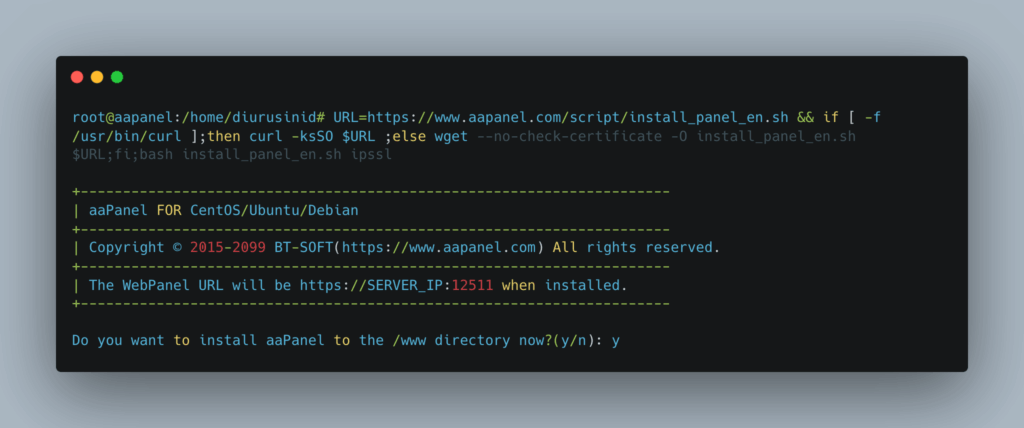
Selama proses berjalan, kamu akan melihat berbagai output di layar. Itu normal, jadi jangan tutup terminal hingga instalasi benar-benar selesai.
Step 4: Catat Informasi Login Aapanel
Begitu instalasi selesai, terminal akan langsung menampilkan informasi penting seperti berikut:
==================================================================
Congratulations! Installed successfully!
==================================================================
aaPanel Internet Address: https://YOUR_IP:23686/9fc7526c
aaPanel Internal Address: https://YOUR_IP:23686/9fc7526c
username: wli4pzts
password: 6b70c2dc
Warning:
If you cannot access the panel,
release the following port (23686|888|80|443|20|21) in the security group
==================================================================Segera catat dan simpan informasi ini, terutama URL, username, dan password. Kamu akan membutuhkannya untuk login ke dashboard pada langkah berikutnya.
Step 5: Buka Port di Firewall
Agar dashboard Aapanel bisa kamu akses dari browser, buka port 23686 di firewall server terlebih dahulu. Jalankan perintah berikut jika belum ada dalam list portnya:
ufw allow 23686/tcp
ufw reloadSelain itu, jika kamu menggunakan VPS dari provider seperti AWS, Google Cloud, atau DigitalOcean, pastikan juga membuka port 23686 di pengaturan Security Group atau Firewall Rules di panel provider VPS kamu.
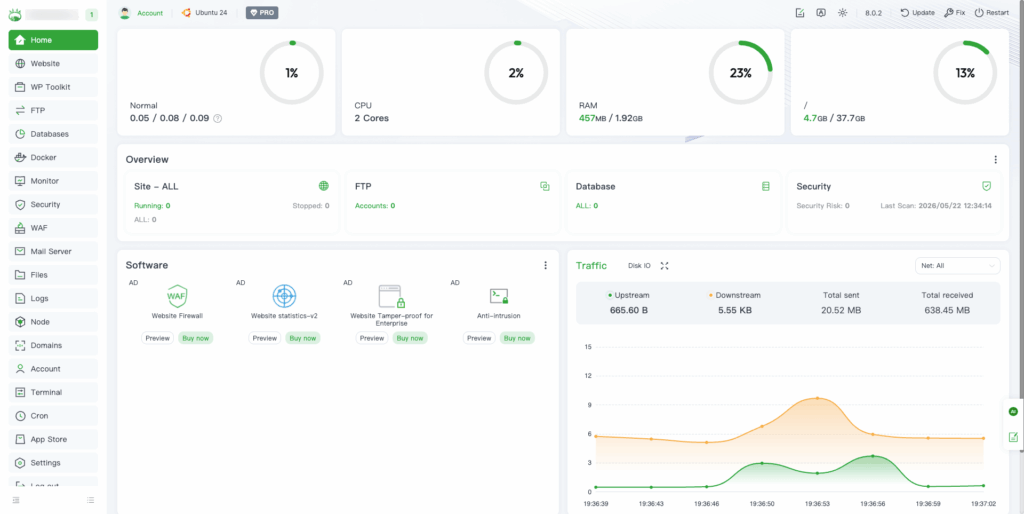
Step 6: Akses Dashboard Aapanel
Setelah port terbuka, buka browser kamu dan masukkan URL Aapanel yang tadi muncul di terminal. Formatnya seperti ini:
http://IP_ADDRESS_VPS:23686/21800820Masukkan username dan password yang sudah kamu catat tadi, kemudian klik Login. Saat pertama kali masuk, Aapanel akan meminta kamu memilih Web Stack yang ingin diinstall.
Step 7: Pilih Web Stack (LEMP, LAMP, atau OLS)
Pada tahap ini, Aapanel menawarkan tiga pilihan stack utama:
1. LEMP Stack (Linux + Nginx + MySQL + PHP)
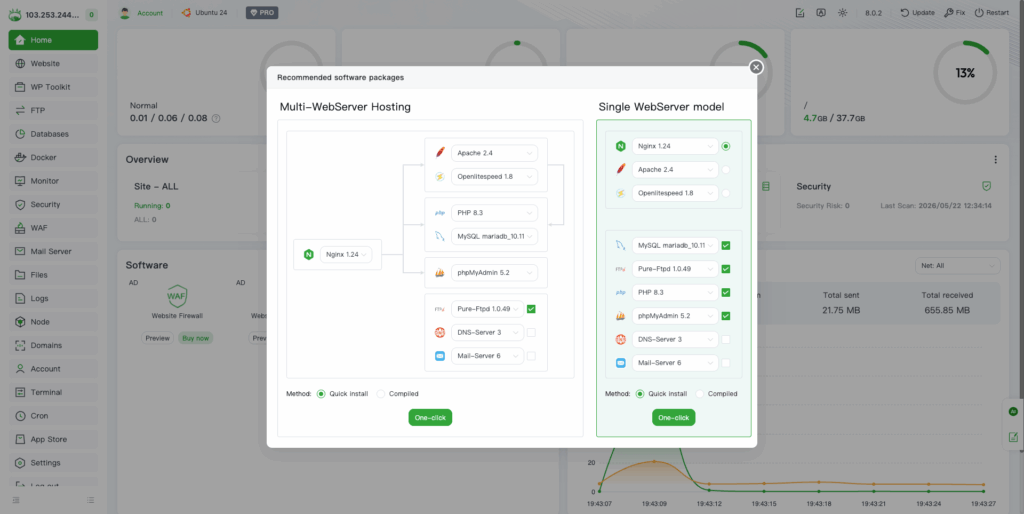
Stack ini merupakan rekomendasi utama untuk WordPress dan website dengan traffic tinggi. Nginx terbukti lebih ringan dan efisien dalam menangani banyak koneksi secara bersamaan.
2. LAMP Stack (Linux + Apache + MySQL + PHP)
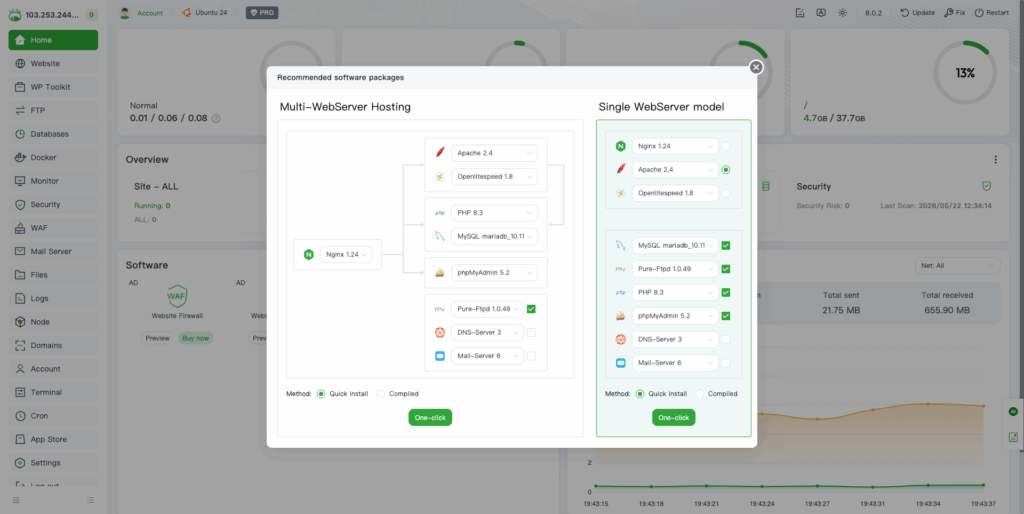
Sebaliknya, pilih stack ini jika kamu membutuhkan kompatibilitas .htaccess yang penuh, misalnya untuk beberapa aplikasi PHP legacy.
3. OLS Stack (OpenLiteSpeed + MySQL + PHP)
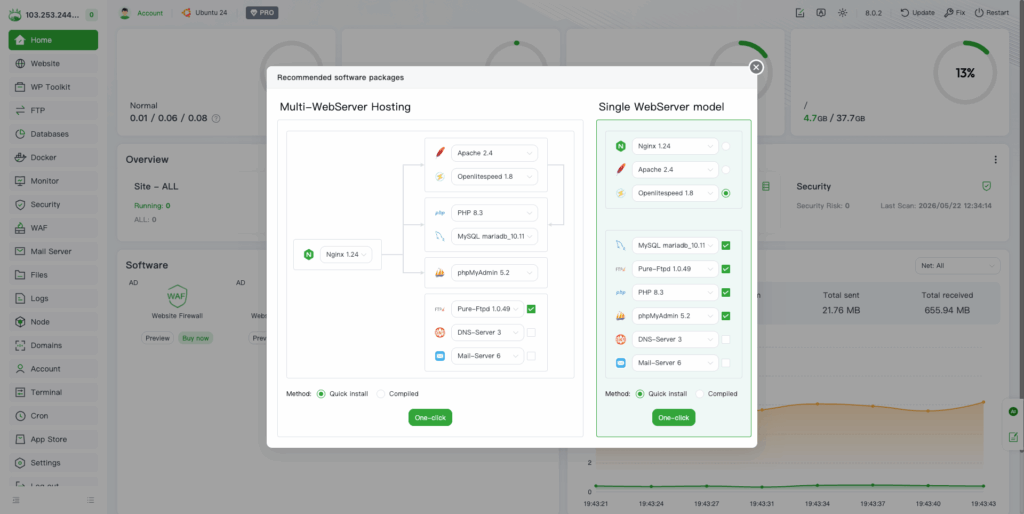
Pilihan ketiga ini hadir di Aapanel versi terbaru. OpenLiteSpeed menawarkan performa tinggi mirip LiteSpeed Enterprise namun sepenuhnya gratis, dan sangat cocok untuk WordPress yang membutuhkan kecepatan maksimal.
Untuk pengguna WordPress dan Blogger, pilih LEMP Stack dengan Nginx atau OLS Stack untuk performa terbaik. Klik tombol One Click dan tunggu proses instalasi selesai.
Konfigurasi Awal Aapanel Setelah Install
Setelah berhasil masuk ke dashboard, jangan langsung terburu-buru menambahkan website. Ada beberapa konfigurasi penting yang perlu kamu selesaikan terlebih dahulu demi keamanan dan kenyamanan jangka panjang.
Ganti Port Default untuk Keamanan
Misal Port default 23686 sudah sangat dikenal publik dan lebih rentan terhadap serangan brute force. Oleh karena itu, segera ganti ke port lain yang tidak umum.
Masuk ke Panel Settings → Panel Port, lalu ubah ke angka lain, misalnya 23686 atau port pilihanmu sendiri. Jangan lupa buka port baru tersebut di firewall dan sekaligus tutup port 8888 yang lama.
Aktifkan Firewall Aapanel
Selanjutnya, masuk ke menu Security di sidebar dan aktifkan firewall bawaan Aapanel. Dari sini kamu bisa dengan mudah menambah atau memblokir port tertentu melalui tampilan grafis, tanpa perlu mengetik perintah ufw lagi di terminal.
Install SSL Let’s Encrypt
Setelah domain kamu terdaftar di Aapanel, aktifkan SSL gratis dengan langkah berikut:
- Masuk ke menu Website, klik nama website kamu
- Pilih tab SSL
- Klik Let’s Encrypt, masukkan email, lalu klik Apply
SSL akan aktif dalam hitungan menit dan otomatis diperpanjang sebelum kedaluwarsa, sehingga kamu tidak perlu khawatir mengurusnya secara manual.
Cara Install WordPress di Aapanel
Ini adalah bagian yang paling banyak ditunggu oleh pengguna WordPress. Kabar baiknya, dengan Aapanel versi 8.x, proses install WordPress kini semakin mudah berkat fitur WP Toolkit yang terintegrasi langsung di panel.
Langkah 1: Tambah Website Baru
Pertama, masuk ke menu Website → Add Site. Isi form yang tersedia dengan:
- Domain: masukkan nama domain kamu (contoh:
namadomain.com) - Root Directory: biarkan default atau sesuaikan dengan kebutuhanmu
- PHP Version: pilih versi PHP terbaru yang stabil, saat ini PHP 8.3 atau 8.4
- Database: buat database baru sekaligus, atau kamu bisa menambahkannya secara terpisah
Setelah selesai, klik Submit untuk menyimpan konfigurasi.
Langkah 2: Install WordPress via WP Toolkit
Selanjutnya, ada dua cara untuk menginstall WordPress di Aapanel:
Cara 1: Via WP Toolkit (Termudah, Terbaru): Masuk ke menu WP Toolkit di sidebar, klik Install WordPress, lalu ikuti wizard yang tersedia. Aapanel secara otomatis mengunduh, mengkonfigurasi, dan mengoptimalkan WordPress untukmu — termasuk pengaturan database dan permission file.
Cara 2: Via App Store Aapanel: Masuk ke menu App Store, cari WordPress, klik Install, lalu ikuti langkah yang tersedia.
Langkah 3: Arahkan Domain ke VPS
Terakhir, masuk ke tempat kamu mendaftarkan domain dan ubah nameserver atau DNS A Record agar mengarah ke IP address VPS kamu. Perlu diingat, perubahan DNS biasanya membutuhkan waktu propagasi antara 1 hingga 24 jam.
Baca juga: Cara Menghubungkan Domain ke Cloudflare Paling Gampang
Tips Keamanan Aapanel untuk VPS
Keamanan server adalah tanggung jawab yang tidak boleh kamu abaikan, bahkan sejak hari pertama. Berikut beberapa langkah dasar yang wajib kamu lakukan setelah install Aapanel.
1. Ganti port SSH default
Bot-bot pemindai di internet sudah sangat mengenal port SSH default 22. Segera ganti ke port lain seperti 2222 atau 2022 untuk memperkecil risiko serangan brute force secara signifikan.
2. Aktifkan autentikasi dua faktor (2FA)
Selain mengganti port, aktifkan juga 2FA untuk login dashboard melalui Panel Settings → Two-Factor Authentication dan hubungkan dengan aplikasi Google Authenticator. Langkah ini mempersulit peretas untuk membobol akun kamu, meski mereka sudah mengantongi passwordnya.
3. Aktifkan Fail2Ban
Di versi 8.x, Aapanel sudah menyertakan Fail2Ban sebagai bagian dari ekosistem keamanannya. Aktifkan fitur ini melalui menu Security agar Aapanel otomatis memblokir IP yang mencoba login secara berulang dalam waktu singkat.
4. Atur backup otomatis secara rutin
Tak kalah penting, masuk ke menu Cron di Aapanel dan buat jadwal backup otomatis untuk file website maupun database. Sebaiknya simpan backup ke lokasi berbeda, misalnya ke Google Drive atau AWS S3, menggunakan plugin yang tersedia di Aapanel.
5. Batasi akses IP ke panel
Di Panel Settings → IP Whitelist, tambahkan hanya IP address yang kamu izinkan untuk mengakses dashboard Aapanel. Cara ini sangat efektif mencegah akses tidak sah dari pihak luar.
6. Lakukan update Aapanel secara berkala
Terakhir, jangan menunda update. Aapanel mengirimkan notifikasi setiap kali ada versi terbaru tersedia. Lakukan update secara rutin untuk mendapatkan patch keamanan dan perbaikan bug terkini.
Troubleshooting Error Umum saat Install Aapanel
Meskipun proses instalasi umumnya berjalan lancar, ada beberapa masalah yang sesekali muncul. Berikut daftar error yang paling sering terjadi beserta cara mengatasinya.
1. Error: Panel tidak bisa diakses setelah install
Penyebab: Kamu belum membuka port 23686 di firewall atau security group provider VPS.
Solusi: Jalankan ufw allow 23686/tcp && ufw reload di terminal. Selain itu, jika kamu menggunakan provider seperti AWS atau DigitalOcean, buka juga port 23686 di pengaturan firewall di sisi provider.
2. Error: Script instalasi gagal di tengah jalan
Penyebab: VPS kehilangan koneksi internet, atau VPS tidak bisa menjangkau repositori Ubuntu.
Solusi: Jalankan apt update terlebih dahulu untuk memastikan VPS kamu bisa mengakses repositori. Setelah itu, ulangi perintah instalasi Aapanel. Pastikan tidak ada proses lain yang menggunakan apt secara bersamaan, karena hal itu bisa menyebabkan konflik.
3. Error: Port sudah digunakan (Port already in use)
Penyebab: Service lain sudah berjalan di port yang sama. Misalnya, Apache default sudah aktif sebelum kamu menginstall Nginx via Aapanel.
Solusi: Cek terlebih dahulu service mana yang menggunakan port tersebut dengan perintah netstat -tulpn | grep :80. Kemudian hentikan service yang bertabrakan menggunakan systemctl stop nama_service.
4. Login panel berhasil tapi website tidak bisa diakses
Penyebab: Kamu belum membuka port 80 dan 443 di firewall, sehingga server tidak bisa menerima traffic HTTP dan HTTPS.
Solusi: Buka kedua port tersebut melalui menu Security di Aapanel, atau jalankan langsung ufw allow 80/tcp && ufw allow 443/tcp di terminal.
FAQ: Pertanyaan yang Sering Ditanyakan
Ya, versi inti Aapanel gratis selamanya. Ada versi Pro berbayar dengan fitur tambahan, tapi untuk kebutuhan standar versi gratisnya sudah lebih dari cukup.
Aman, selama kamu menerapkan langkah dasar seperti mengganti port default, mengaktifkan 2FA, dan rutin update. Keamanan server selalu bergantung pada cara kamu mengkonfigurasinya.
Tergantung kebutuhan. cPanel lebih mature dan lengkap, tapi berbayar mahal. Aapanel lebih cocok untuk individu, blogger, dan bisnis kecil yang ingin hemat tanpa banyak mengorbankan fitur.
Bisa. Aapanel bisa berjalan di VPS dengan RAM 512 MB. Namun untuk kenyamanan sehari-hari, gunakan minimal 1 GB RAM.
Sangat cocok. Aapanel versi 8.x sudah dilengkapi WP Toolkit khusus WordPress, mendukung PHP 8.3-8.4, SSL otomatis, Nginx WAF, dan database MySQL/MariaDB.
Cobain Install aaPanel di Ubuntu yuk!
Aapanel membuktikan bahwa mengelola VPS tidak harus rumit dan mahal. Dengan antarmuka yang intuitif, fitur yang lengkap, dan tanpa biaya lisensi, Aapanel menjadi pilihan cerdas bagi pengguna VPS, WordPress, maupun Blogger yang ingin memangkas biaya hosting tanpa mengorbankan performa.
Jadi, jika kamu sudah mengikuti panduan ini dari awal hingga akhir, seharusnya server kamu kini sudah siap digunakan. Langkah selanjutnya adalah mulai menambahkan website pertamamu dan rasakan sendiri kemudahan mengelola VPS dengan Aapanel.
Namun, jika di tengah proses kamu merasa setup-nya terlalu memakan waktu atau ada konfigurasi yang tidak berjalan sesuai harapan, tidak ada salahnya menyerahkan urusan teknis ini ke ahlinya. Diurusin.ID ada jasa setup VPS bergaransi yang siap membantu kamu dari nol hingga server benar-benar siap pakai, lengkap dengan keamanan dan optimasi yang sudah terkonfigurasi dengan baik sejak awal. Yuk, konsultasi dulu aja.








Tinggalkan komentar